
Vaš Gmail ne daje mogućnost umetanja slika direktno u poruku? Jedina opcija vam je slati slike kao privitak (eng. attachment)? Željeli bi iznenaditi svoje najdraže sa čestitkom bez da pišete ”slika u prilogu”, ali ne znate kako?
Umetanje slika u tijelo poruke vrlo je jednostavno, ali tu značajku moramo najprije aktivirati koristeći Gmail Labs. Stoga, ako želite da vaše poruke budu ljepše sastavljene, a vaše slike i tekst spojena cjelina, u nastavku pogledajte kako na jednostavan način uključiti opciju Umetni sliku (eng. Insert Image).
Sadržaj objave
Alatna traka za oblikovanje
Prilikom sastavljanja poruke u Gmailu koristite alatnu traku za oblikovanje (eng. Rich Formatting toolbar) koja vam prikazuje mogućnosti oblikovanja vašeg teksta. Međutim, na njoj nije automatski zadana mogućnost za umetanje slika.

Koraci za uključivanje opcije Umetni sliku
- U svojem Gmail korisničkom računu u gornjem desnom uglu kliknite na ikonu kotačića i izaberite Postavke za Mail (eng. Mail Settings).
- U postavkama odaberite opciju Labs. Nama je Gmail Labs već uključen zbog opcije Poništi slanje pa se automatski prikazuje na padajućem izborniku.

- Potražite opciju Umetanje slika (eng. Inserting images), kliknite na Omogući (eng. Enable) i klikom na Save spremite svoje promjene.

Umetanje slike u tijelo poruke
Nakon što ste spremili svoje promjene možete provjeriti je li opcija Umetni sliku omogućena te isprobati umetanje slika u tijelo poruke.
Kliknite na Nova poruka (eng. Compose) i pogledajte alatnu traku za oblikovanje. Na njoj sada možete vidjeti opciju Umetni sliku koja prije uključivanja Gmail Labsa nije bila vidljiva. Od sada na dalje možete slati slike i tekst zajedno u tijelu poruke.

Mi smo isprobali slanje slike na ovaj način i u nastavku možete vidjeti kako je jednostavno.
Kada kliknete na opciju Umetni sliku Gmail vam nudi mogućnost umetanja slike s računala ili s URL-a.

Ukoliko koristite slike s računala odaberite Moje računalo, željenu sliku i kliknite U redu. Ako pak koristite slike s interneta kliknite na opciju Web-adresa (URL), kopirajte poveznicu slike (eng. Copy Image Location) i ubacite je u za to predviđeno mjesto.
Slika će se u jednom i drugom slučaju učitati u tijelo poruke. Na isti način se dodaju i gif formati (GIF animacije).

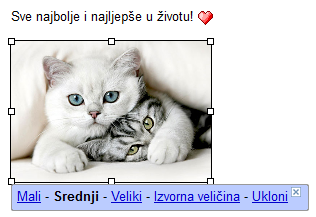
Nakon što ste umetnuli sliku možete promijeniti njezinu veličinu. Klikom na sliku pojavljuje se mogućnost da je spremite malu, srednju, veliku, izvorne veličine ili da je uklonite.
To je to. Sada možete umetati slike u svoje Gmail poruke i izbjeći njihovo slanje kao privitak. Odlično za slanje čestitki, pozivnica, razglednica, šaljivih GIF animacija, slika s putovanja koje želite dodatno opisati i dr.
Povezani sadržaji
 Chime | Primajte obavijesti za Gmail, Facebook, Twitter i druge web usluge na jednom mjestu
 Gmail | Uštedite vrijeme tipkovničkim kraticama
 Affixa postavlja Gmail i Yahoo Mail kao zadane Windows e-mail klijente
 Odlična Google+ tema za Windowse 7
 Ono što se dogodilo u računalnom klubu Homebrew prije 50 godina: Apple je rođen i započela je revolucija
 6 Linux distribucija koje preporučujem za igranje 2025. godine – uključujući i moj omiljeni

odlično objašnjeno,odoh da potražim neku sličicu. Veliki pozdrav iz Ripnja
Moja bff sii zauvijekkkkkkkkkkkkkkkk <3 <3 <3 <3 ^^