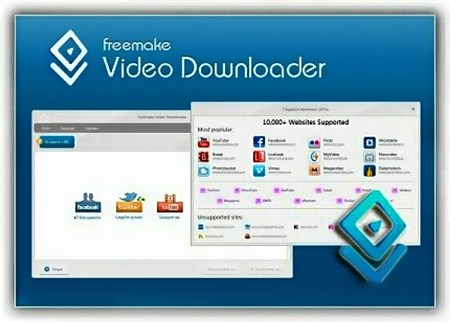

Želite pojedine video sadržaje spremiti na svoje računalo? Treba vam aplikacija za konverziju videa u format prilagođen vašem mobilnom uređaju?
Freemake Video Downloader je odličan besplatni program za preuzimanje video sadržaja s weba. Omogućuje brzo i jednostavno preuzimanje videa sa stranica za razmjenu video sadržaja kao što su YouTube, Vimeo, Metacafe, Dailymotion i slične.
Također, omogućuje pretvorbu video sadržaja u tip dokomenta po želji, MP3, AVI, Android, iPhone i dr. Željeni video možete pretvoriti u drugi format i učitati ga na svoj blog, YouTube kanal ili Facebook.
Uz preuzimanje videa s interneta Freemake Video Downloader daje mogućnost gledanja videa direktno sa sučelja te opciju dodavanja lozinke na video sadržaje koji nisu primjereni za djecu.
Sa samo nekoliko klikova, možete preuzeti gotovo bilo koji video sadržaj na internetu. Ukoliko nemate stalan pristup internetu i želite imati kolekciju najdražih videa na svojem računalu ovaj program će vam u tome pomoći. U nastavku pogledajte kako program radi.
Sadržaj objave
Instalacija Freemake Video Downloadera
Instalacija Freemake Video Downloadera gotova je u par koraka. Na službenoj stranici preuzmite instalacijski paket na svoje računalo.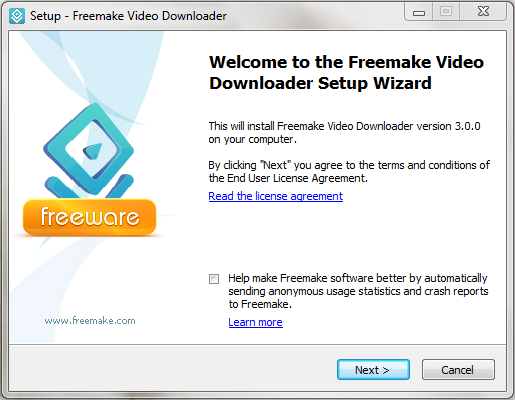 Nakon što pokrenete instalacijski paket čarobnjak za instalaciju nudi vam dvije opcije: Quick Installation i Parameters settings.
Quick Installation opcija znači da ćete s instalacijom programa Freemake Video Downloader instalirati Facemoods alatnu traku (Toolbar) i reklame. Naša preporuka je da izaberete Parameters settings (Advanced) kako bi izbjegli probleme s neželjenim dodacima. Maknite kvačice i onemogućite alatnu traku i oglase.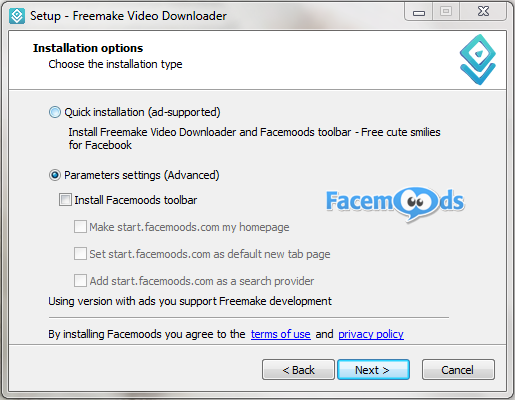 Program je usklađen s Firefox i Chrome preglednicima za koje možete instalirati pluginove (dodatke). Njima se ikona programa prikazuje u alatnoj traci Firefoxa i Chroma te služi za brže skidanje videa. Ukoliko ne želite nikakve dodatne instalacije osim programa možete ih isključiti.
 Nakon što ste odabrali željene opcije kliknite Next i pričekajte instalaciju programa na vaše računalo. Na sljedećoj slici možete vidjeti izgled sučelja Freemake Video Downloadera. Dizajn je moderan, intuitivan i jednostavan za korištenje.
Preuzimanje video sadržaja s Freemake Video Downloaderom
Preuzimanje videa je brzo i jednostavno. Otiđite na neki od servisa za razmjenu video sadržaja i pronađite video po želji. Desni klik miša na URL videa i Copy. Mi smo kopirali URL videa s YouTube servisa.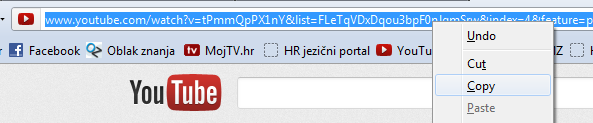
U sljedećem koraku kliknite Paste URL u glavnom prozoru Freemake Video Downloadera. Jednom kada program pronađe video, ovisno o izvornoj kvaliteti videa, ponuditi će vam opcije za preuzimanje videa u različitim formatima i veličinama.
Mi smo odabrali MP4 720p HD video. Naravno što je bolja kvaliteta to je datoteka veća. Na slici možete vidjeti razliku u veličini 720p HD i 480p videa. U slučaju HD-a preuzeti video zauzima više mjesta na računalu, ali je i kvalitetniji. Odaberite veličinu i format videa po želji.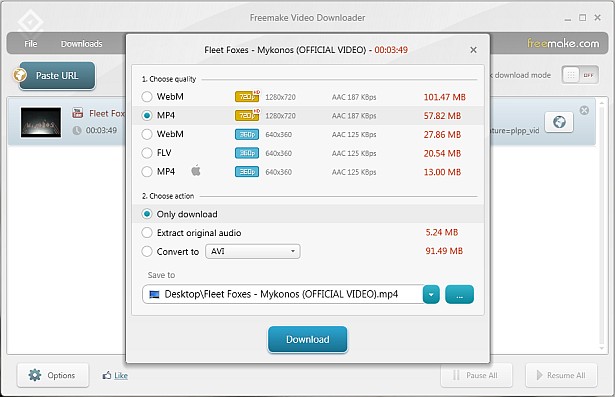 Uz izbor formata i veličine videa, možete izabrati i mjesto za spremanje videa na vaše računalo. Ukoliko izaberete Desktop, video će se spremiti na vašu radnu površinu. Kasnije ga možete premjestiti po želji. Zadnji korak je stisnuti Download.
Na posljednjoj slici možete vidjeti kako se naš preuzeti video učitava u Windows Media Playeru jer nam je on podešen za čitanje MP4 datoteka. Korisnici Windowsa mogu zadnju verziju programa preuzeti na službenoj stranici Freemake Video Downloadera. Program je usklađen s Windows XP, Vistom i Windows 7 operativnim sustavom. Za rad Freemake Video Downloadera potreban je Microsoft .NET Framework 4.0. Ako ga nemate instaliranog on će se s programom automatski instalirati na vaše računalo.
Povezani sadržaji
 Pronađite, slušajte i besplatno preuzmite pjesme i albume uz MP3Jam
 Clip.dj | Online alat za preuzimanje video sadržaja s interneta
 Podaci Google Cloud -a obećavaju da će okončati 80% problema s trudom koji muče timove za podatke
 Kako su geni iskoristili fiziku za uzgoj živih bića
 Što je AgentGPT? | Definicija iz TechTargeta
 Pretvorio sam ovo mini računalo Windows 11 u linux radnu stanicu – toliko se isplatilo


Svaka čast!
Članak je stvarno edukativan i tutorijal je više nego odličan.