

Jedna od najvažnijih karakteristika Facebooka svakako su fotografije. Profilne fotografije, albumi fotografija s putovanja, izlazaka, koncerata ili obiteljskih okupljanja. Svi korisnici Facebooka mogu učitati neograničen broj slika i dijeliti ih sa svojim prijateljima u mreži.
Označavanje (tagging) fotografija jest povezivanje osobe koju ste označili na slici s njezinim korisničkim računom. To vam daje mogućnost gledanja slika određenih ljudi na jednostavniji i brži način, bez da kopate kroz čitave foto albume.
 Super je da možemo imati sve te slike online, no to nam ne jamči da će one uvijek biti na raspolaganju. Pristup fotografijama lako se gubi ako Facebook ukloni album, ako internet nije dostupan ili ako ih prijatelj koji ih je učitao ukloni. Facebook slike je moguće preuzeti i pojedinačno, no to može biti nevjerojatno dosadno ako imate veliku količinu fotografija za preuzimanje.
Kako bi vam olakšali proces preuzimanja Facebook fotografija predstavljamo vam aplikaciju PhotoGrabber. S njom ćete moći preuzeti označene fotografije vas i vaših prijatelja.
Sadržaj objave
PhotoGrabber aplikacija
Za početak otiđite na PhotoGrabber službenu stranicu i preuzmite aplikaciju za vaš operativni sustav. PhotoGrabber je dostupan za Windows (PhotoGrabber-Win) i Mac (PhotoGrabber-OSX). Preuzmite .zip datoteku za vaše računalo.
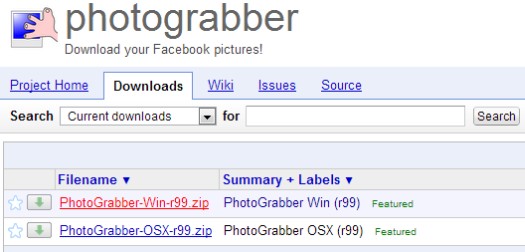 Nakon preuzimanja datoteke, Windows korisnici trebaju izdvojiti njezin sadržaj u novu mapu na računalu, a Mac korisnici trebaju otvoriti .zip i povući PhotoGrabber.app u mapu Aplikacije.
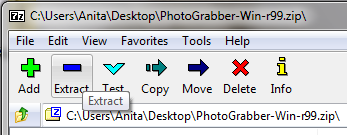 Prije izdvajanja datoteka iz zipa kreirajte mapu na svom računalu u koju ćete spremiti datoteke. Mi smo je nazvali imenom aplikacije, izabrali je kao mapu za spremanje izvučenog sadržaja i pritisnuli OK.
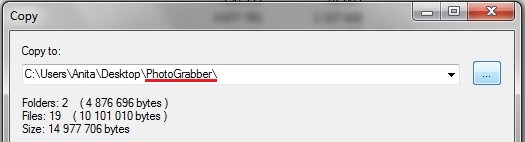 Jedna vrlo lijepa osobina PhotoGrabbera jest da je on samostalna izvršna datoteka i ne zahtijeva instalaciju.
Preuzimanje Facebook fotografija
Nakon što ste izdvojili datoteke PhotoGrabbera, sve što trebate učiniti je pokrenuti pg.exe izvršnu datoteku (pazite da vam se nalazi u istoj mapi kao i ostatak izvučenih datoteka).
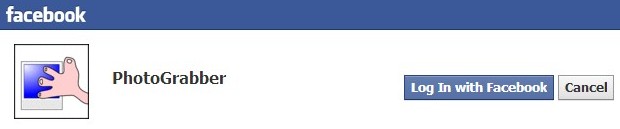
 Kada otvorite program po prvi puta, pred vama će se naći zaslon s prijavom. Kliknite na veliki gumb Prijava (Login) koji će vas odvesti na Facebook stranicu za prijavu.
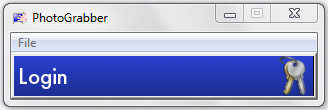 Kliknite Log In with Facebook.
 Sada kada ste odobrili aplikaciji PhotoGrabber pristup na svoj račun otvoriti će se stranica s vašom šifrom.
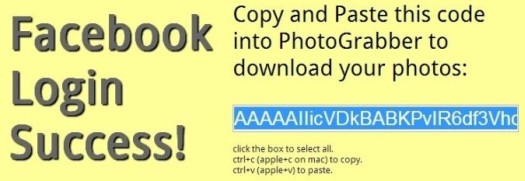 Nju ćete kopirati pomoću CTRL+c i zalijepiti kombinacijom tipki CTRL+v na zato predviđeno mjesto u aplikaciju (Paste your login token here).
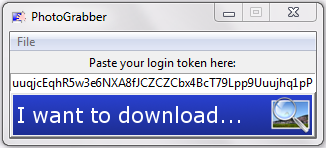 Kliknite na I want do download (želim preuzeti). PhotoGrabber će sada prikazati popis svih vaših prijatelja, uključujući i vas. Za preuzimanje svih slika označenih sa svojim imenom odaberite sebe (Myself) i kliknite na gumb za početak preuzimanja (Begin Download).
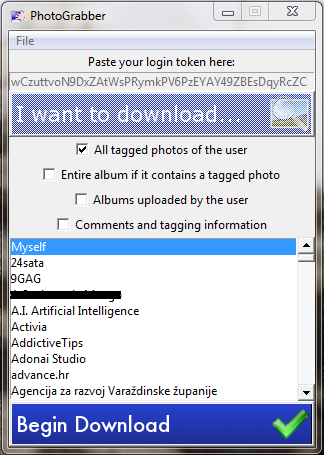 Prije početka preuzimanja, morati ćete odabrati mjesto na koje želite spremiti označene fotografije. Odaberite željenu mapu i mjestu na računalu. Kliknite OK i proces preuzimanje će početi.
Facebook fotografije su prilično male i brzo se preuzimaju. Trajanje preuzimanja razlikovati će se ovisno o tome na koliko slika ste označeni. Preuzimanje mojih 33 fotografija trajalo je nekoliko sekundi. Kada je preuzimanje fotografija gotovo možete ih pregledavati u mapi gdje su spremljene.
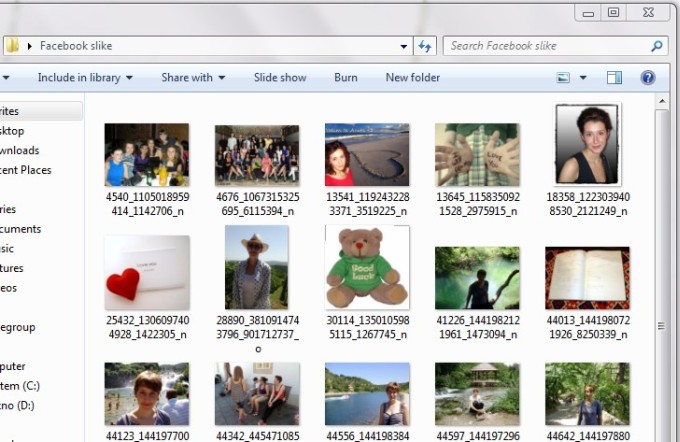 Na ovaj isti način možete preuzeti označene fotografije svojih prijatelja. Na zaslonu za preuzimanje (prije Begin Download) odaberite ime prijatelja po želji.
Zaključak
Slika vrijedi tisuću riječi, kaže stara poslovica. Ako želite imati sve svoje fotografije na jednom mjestu na računalu svakako isprobajte aplikaciju PhotoGrabber. Ona je odličan način zaštite i čuvanja kopija najdražih fotografija s Facebooka.
Napomena: PhotoGrabber aplikacija može preuzeti fotografije samo onih prijatelja koji imaju slobodan pristup svojem sadržaju. Ukoliko su oni blokirali pristup aplikaciji fotografije se neće moći preuzeti. U tom ćete slučaju morati zamoliti prijatelje (barem one bliže) da kliknu na Allow Aplication.
Povezani sadržaji
 Trebate jednokratnu e-mail adresu? Isprobajte ove odlične usluge!
 Best early Amazon Prime Day laptop deals 2025: My 30 favorites sales ahead of October
 Najbolje rane ponude Verizona za Crni petak 2025.: 10+ ponuda za nove i postojeće korisnike
 CEO NVIDIA hvali Kineski otvoreni izvor AI
 Random Labs koji podržava Y Combinator lansira Slate V1, tvrdeći da je prvi ‘swarm-native’ agent za kodiranje
 UK Altnets postavljen za masovnu migraciju daleko od naslijeđenog širokopojasne mreže
Kad smo vec kod oznacavanja, zasto ponekad ne mogu oznaciti nekoga na slici, jednostavno mi ne nudi osobu na popisu, jel to neki bug ili…?
Probala sam naći neki razlog zašto se ne bi moglo, no nisam ništa konkretno našla. Može biti da je to neka privremena greška, pa treba probati malo kasnije. Koliko vidim, prilikom mijenjanja postavki označavanja, ne nudi ništa osim mogućnosti pretpregleda označenih fotografija. Znači dok nas netko označi, dobijemo obavijest da možemo pogledati fotografije te ih ili odobriti ili maknuti oznaku. To opet nije odgovor na postavljeno pitanje :/
Možda možete više odgovora pronaći na Facebook stranicama za korisnike:
https://www.facebook.com/about/tagging
https://www.facebook.com/help/tag-suggestions