

Teško se sjetiti svake stranice na koju smo se prijavili ili aplikacije koju smo isprobali u prošlosti. Srećom Google ne samo da pamti, već omogućuje da saznamo i ukinemo pristup neželjenim aplikacijama i stranicama našem Gmail računu.
Ove Google značajke omogućuju praćenje povijesti spajanja na korisnički račun, upravljanje aplikacijama i web stranicama koje imaju pristup računu te kontroliranje privatnih informacija koje su vidljive na webu.
Sadržaj objave
Praćenje aktivnosti na računu
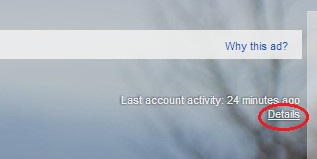
Spremljen na dnu Gmaila (dolje desno) nalazi se pokazatelj posljednje aktivnosti na računu. Tu možete vidjeti vremenski interval u kojem ste pristupali svojem korisničkom računu. Kliknite na link Pojedinosti (Details) kako biste vidjeli više informacija.
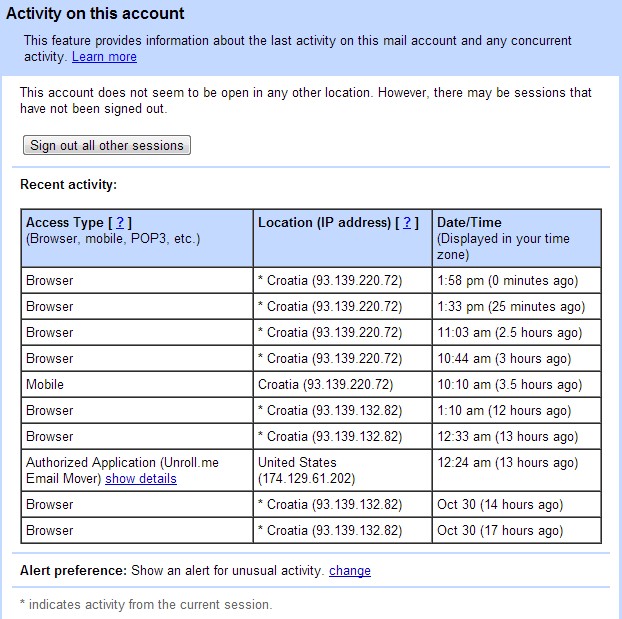
 Prozor Details prikazuje 10 posljednjih spajanja na korisnički račun. Popis nedavnih aktivnosti prikazuje način spajanja, lokaciju (IP adresu) i datum/vrijeme.
U prozoru dolje možete vidjeti aktivnost na mojem računu koja ne dolazi samo iz moje trenutne IP adrese. Tu je i Unroll.me aplikacija za prikupljanje i organiziranje newslettera kojoj sam odobrila pristup.
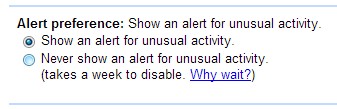
 Ako neka aktivnost dolazi iz neobične IP adrese koju niste odobrili dobit ćete upozorenje. Vaš korisnički račun automatski upozorava na neobične aktivnosti na računu. To je zadana postavka.
Za provjeru kliknite na Alert preferance na dnu prozora za aktivnost. Ako je upozorenje onemogućeno, kliknite na “Upozori me na neobičnu aktivnost” (Show an alert for unusual activity).
 Ako postoji aktivnost s druge IP lokacije koja vam nije poznata možda ste se zaboravili odjaviti na javnom računalu. U tom slučaju koristite gumb Sign Out All Other Sessions kako bi ih prisilno zatvorili.

Provjerite odobrene web stranice i aplikacije
Web stranice i aplikacije često traže dopuštenje za pristup vašem Google računu. Ako ste isprobali različite web servise i aplikacije neki od njih još uvijek mogu imati pristup vašem računu, čak i ako ih više ne koristite. Kao u mojem slučaju Unroll.me kojeg sam prestala koristiti no i dalje ima pristup mojem korisničkom računu.
Za početak otvorite Postavke računa, odnosno Računi (Account) u gornjem desnom uglu.
 Na stranici Računa odaberite Sigurnost (Security). Otvoriti će se link za autorizaciju aplikacija i stranica (Authorizing Applications & Sites). Pritisnite gumb Uredi (Edit).
 Svaka web stranica ili aplikacija može imati različitu dozvolu. One s dozvolom „Prijavi se koristeći svoj Google račun“ (Sign in using your Google account) ne mogu učiniti ništa više nego upotrijebiti vaš Google račun kako bi potvrdili vaš identitet, dok one s “Potpuni pristup računu” (Full Account Access) imaju pristup cijelom računu. Mnoge aplikacije su negdje između.
Ako aplikaciju ili web stranicu više ne koristite ili vam se jednostavno ne sviđa koliko slobode pojedina stranica ima, kliknite na gumb Ukini pristup (Revoke Access) za uklanjanje pristupa. Kao što sam ja za Unroll.me ranije spomenutu stranicu.

Provjerite Dashboard (Nadzornu ploču)
Nadzorna ploča Googlea pokazuje sve što Google zna o vama.
Ponovno idite na Postavke računa (Account) i odaberite Profil i privatnost (Profil and privacy). Ovdje na dnu nalazi se Google privacy i Dashboard. Pritisnite gumb Prijavi se u nadzornu ploču (Sign in to Dashboard) kako biste vidjeli i upravljali informacijama pohranjenim na vašem Google računu.
 Za prijavu je potreban ponovni unos vaše lozinke. Otvorit će se Nadzorna ploča u kojoj možete vidjeti što sve dijelite s internetom ili drugim Google korisnicima.
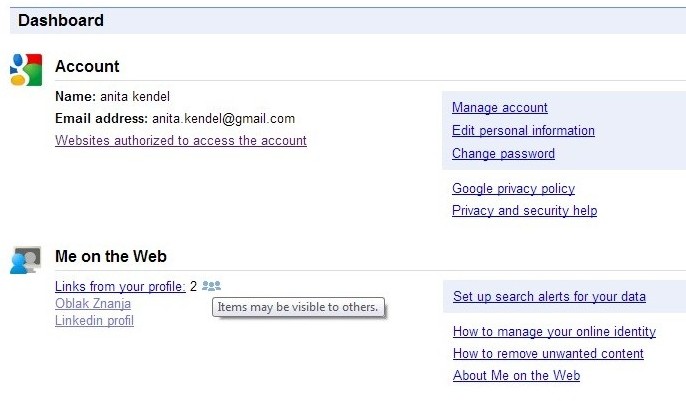
Potražite ikonu koja izgleda kao skupina od tri čovjeka koja označava podatke koji su vidljivi drugim korisnicima. Ako ne želite dijeliti određene podatke koristite linkove pokraj usluge za upravljanje zajedničkim podacima.
 Ovdje također možete ukloniti podatke koje ne želite da Google posjeduje. Na primjer, ako ste završili s korištenjem Chroma i ne želite da Google zapamti podatke s vašeg preglednika kliknite na link „Zaustavi sinkronizaciju i izbriši podatke s Google“ (Stop sync and delete data from Google) na desnoj strani usluge Chrome sync.
 Ukoliko primijetite da nešto nije u redu, u prvom redu pristup na vaš račun iz drugih lokacija (sumnjiva IP adresa), mijenjanje lozinke je svakako najbolja i najsigurnija opcija. Idite na Računi (Account) -> Sigurnost (Security) -> Upravljanje lozinkom (Pasword management) -> Promjena lozinke (Change Password).

Povezani sadržaji
 Jedanaest zanimljivih načina korištenja Wolfram Alpha tražilice
 Novi Galaxy Z Flip 7 Fe neće prekinuti banku
 Možete li kuhati i jesti svoje prijatelje? To je vrhunac igranja
 SmartDeblur besplatan alat za popravak mutnih slika
 Zaposlenici u javnom zdravstvu daju otkaz zbog posla u Guantánamo
 Ehang 184 autonomna bespilotna letjelica za prijevoz putnika


Hvala, upravo mi je to trebalo.
LP
Ivan, Velika Gorica
Interesantan i koristan post, zahvaljujem 🙂