
Vaše se datoteke automatski spremaju u mapu Preuzimanja (Downloads)? Željeli bi to promijeniti? Ovaj vodič pomoći će vam u tome. Promijenite zadanu lokaciju preuzimanja vašeg web preglednika ili odaberite određenu lokaciju kod svakog preuzimanja.
Po defaultu, datoteke koje preuzimate Windows sprema u mapu Preuzimanja (Downloads), točnije: C:\Korisnici\Vaše korisničko ime\Preuzimanja (C:\Users\User name\Downloads). Ovaj način spremanja datoteka isti je za Google Chrome, Mozillu Firefox i Internet Explorer.
Naravno, vi kod svakog preuzimanja datoteka možete zasebno mijenjati lokaciju kako bi datoteke spremili na neko dostupnije mjesto (radnu površinu ili drugu mapu). No ako ne želite ručno mijenjati mjesto spremanja svake datoteke promijenite im zadanu lokaciju spremanja. U nastavku pogledajte kako promijeniti lokaciju preuzimanja za pojedini web preglednik.
Sadržaj objave
Promjena lokacije preuzimanja za Google Chrome
Kliknite izbornik usluge Chrome na alatnoj traci preglednika. Gumb Customise and control Google Chrome. Odaberite Postavke (Settings).
 Na dnu stranice s postavkama vidjet ćete Pokaži napredne postavke (Show advanced settings). Kliknite na link i spustite se do odjeljka Preuzimanja (Downloads).
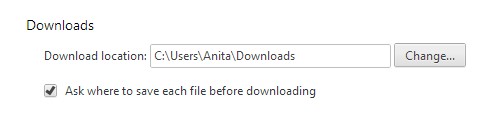
- Da biste promijenili zadanu lokaciju za preuzimanje, kliknite Promijeni (Change) pa odaberite mjesto za spremanje datoteka.
- Ako pak želite odabrati određenu lokaciju za svako preuzimanje, uključite potvrdni okvir Pitaj kamo spremiti svaku datoteku prije preuzimanja (Ask where to save each file before downloading).
Promjena lokacije preuzimanja za Mozillu Firefox
Kliknite na Alati (Tools) na traci izbornika, zatim odaberite Opcije (Options) kako bi otvorili prozor s opcijama. Odaberite karticu Općenito (General) i idite na Preuzimanja (Downloads).

- Da biste promijenili zadanu lokaciju za preuzimanje, kliknite opciju Pretraži (Browse) pa odaberite mjesto za spremanje datoteka.
- Ako želite odabrati određenu lokaciju za svako preuzimanje, uključite potvrdni okvir Uvijek pitaj kamo spremiti datoteku (Always ask me where to save files).
Promjena lokacije preuzimanja za Internet Explorer
Kliknite gumb Alati (Tools), a zatim Prikaz preuzimanja (View download) kako bi otvorili prozor za preuzimanje datoteka. Kliknite na link Opcije (Options) dolje lijevo za otvaranje prozora s opcijama za preuzimanje.
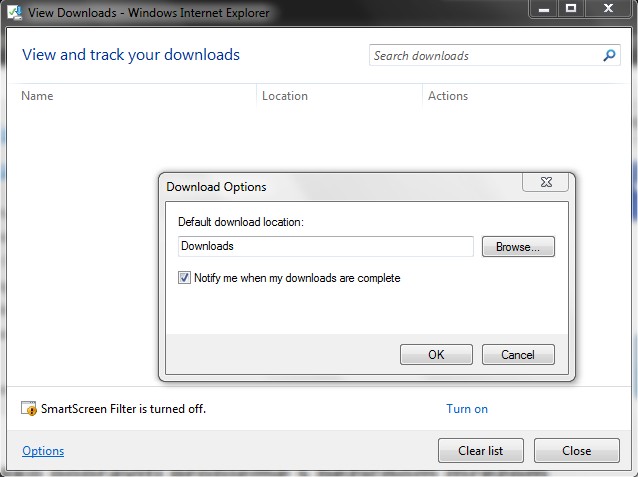 Da biste promijenili zadanu lokaciju za preuzimanje, kliknite opciju Pretraži (Browse) pa odaberite mjesto za spremanje datoteka. Odaberite željenu mapu (ili otvorite novu mapu za to), a zatim pritisnite gumb Odaberi mapu (Select Folder). Kliknite na OK kako bi spremili promjene.
Povezani sadržaji
 Standardne tipkovničke kratice za sve web preglednike
 Kako onesposobiti oglase na YouTubeu i drugim web stranicama?
 Kako čitati poruke na Facebooku i ostati neprimijećen?
 Listary | Nadogradite upravljanje Windows datotekama
 Ubrzajte surfanje kreiranjem virtualnog RAM diska
 Najbolje besplatne Windows aplikacije 1.dio