

S dolaskom Windowsa 11, kontekstualni izbornik u File Exploreru je osvježen, kompaktan i temelji se na modernom dizajnu. Međutim, osvježeni kontekstualni izbornik prikazuje manje stavki u usporedbi s naslijeđenim kontekstualnim izbornikom. Ovaj članak objašnjava kako vratiti naslijeđeni kontekstualni izbornik u Windows 11 da se prikazuje kao zadani.

Možete prikazati stari naslijeđeni kontekstualni izbornik desnog klika klikom na Prikaži više opcija na kraju popisa ili pritiskom na Shift+F10.
Ako ga želite prikazivati kao zadani, trebate dodati u registry ključ ispod tako da se svaki put kada desnim klikom kliknete na datoteku ili mapu, prikaže naslijeđeni kontekstualni izbornik kao zadani.

Vrati stari kontekstualni izbornik u Windows 11
Desnim klikom pritisnite Start gumb i odaberite Windows Terminal (Naredbeni redak – cmd.exe).
Kopirajte naredbu ispod, zalijepite je u Windows Terminal prozor i pritisnite Enter.
reg.exe add “HKCU\Software\Classes\CLSID\{86ca1aa0-34aa-4e8b-a509-50c905bae2a2}\InprocServer32” /f /ve
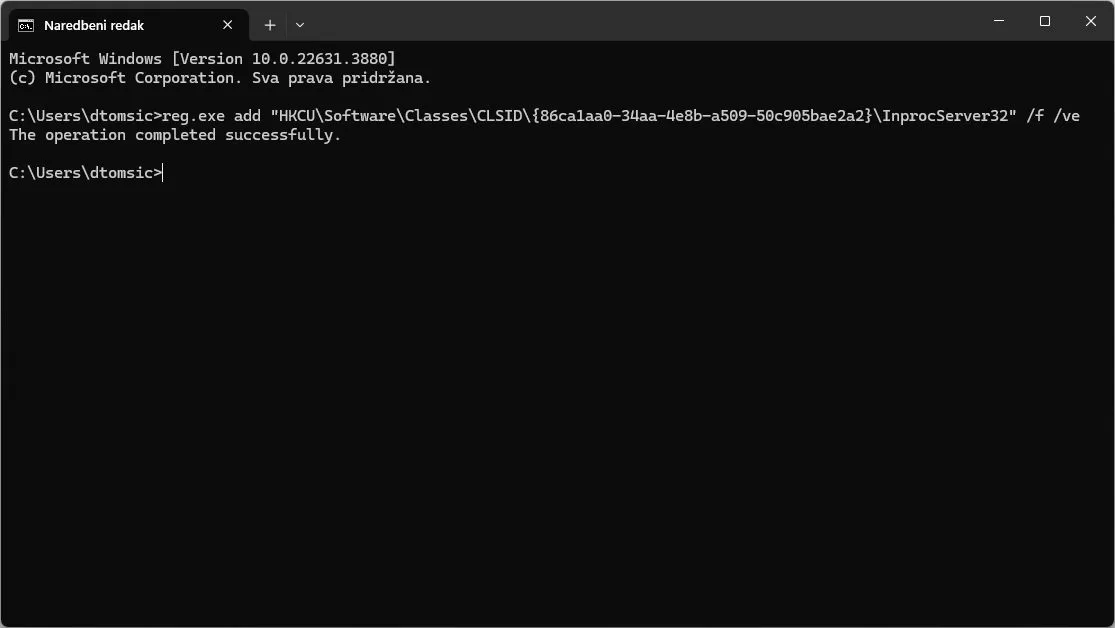
Ponovno pokrenite File Explorer ili računalo kako bi promjene stupile na snagu.
Vidjet ćete uvijek stari naslijeđeni kontekstualni izbornik desnog klika kao zadani.