

Stranica priručnika je stranica priručnika posvećena određenoj naredbi i uključuje ih svaka distribucija Linuxa.
Recimo, na primjer, da želite saznati više o chmod naredba. Možete ili pokrenuti Google pretragu ili pročitati stranicu priručnika. Man stranice su postavljene na isti način, tako da kada se naviknete na izgled, nećete imati problema.
Ali uvijek postoji način da se stvari malo olakšaju. Uz naklon ironiji, neki bi korisnici radije koristili GUI za čitanje o naredbama s kojima će morati raditi iz prozora terminala. Nekad su postojale neke pristojne GUI aplikacije za man stranice (kao što je xman).
Mnoga od tih GUI-ja su nestala iz vidokruga, ali još uvijek postoje alati koji omogućuju pregled stranica priručnika unutar GUI-ja. Iako se izgled stranica priručnika ne mijenja unutar GUI aplikacije, te aplikacije omogućuju pretraživanje niza putem stranice priručnika, tako da se ne morate pomicati da biste pronašli ono što tražite.
Želim vam predstaviti dva alata koji bi vam mogli pomoći da lakše čitate stranice priručnika: jedan za GNOME i jedan za Plasma Desktop. Svaka je aplikacija instalirana prema zadanim postavkama, tako da ih možete odmah koristiti na radnoj površini.
Uđimo u to.
Sadržaj objave
Pomoć za GNOME
GNOME Help je aplikacija za pomoć za GNOME desktop okruženje. Pomoć za GNOME (također poznata kao “Yelp”) omogućuje vam traženje korisnih informacija. Možete pročitati informacije o radnoj površini, umrežavanju, webu i e-pošti, zvuku, videu i slikama, datotekama, mapama i pretraživanju i više.
Jedno upozorenje za GNOME pomoć je da, iako GUI uključuje alat za pretraživanje, ne može pretraživati stranice priručnika, što znači da ne možete otvoriti stranicu priručnika unutar aplikacije.
Yelp predstavlja stranice priručnika na način koji je lakši za korištenje.
|
1 |
yelp man:chmod |
Gornja naredba otvorila bi chmod man stranica u Yelpu.
Ali zašto biste se gnjavili otvaranjem stranice priručnika u GUI-ju koji od vas zahtijeva da otvorite stranicu priručnika pomoću naredbe? Za mene postoje dva razloga: pretraživanje i listanje.
Otvaranjem stranice priručnika u Yelpu, možete pritisnuti tipkovnički prečac Ctrl+F da biste otvorili polje za pretraživanje, gdje možete pretraživati određene riječi ili nizove unutar stranice priručnika.
Na primjer, možda ćete morati razumjeti što –no-preserve-root opcija znači. Možete tražiti korijen i odvest će se odmah do unosa (ili bilo kojeg unosa koji uključuje korijen).
Još jedan razlog za korištenje Yelpa je to što se možete lakše pomicati kroz stranicu priručnika pomoću miša, umjesto tipkovnice, pa čak i ispisati stranicu priručnika ako je potrebno.
Konačno, možete stvoriti oznake. Ako pronađete određenu stranicu priručnika koju ćete morati redovito posjećivati, dodajte je kao knjižnu oznaku i možete ići izravno na nju iz skočnog prozora knjižne oznake. Označite sve man stranice koje koristite i imat ćete im brz pristup.
Označite sve man stranice koje koristite za brzi pristup.
KDE centar za pomoć
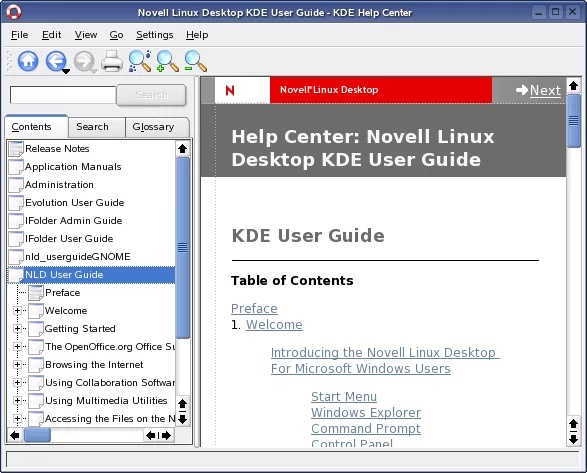
Plazma radna površina ima puno lakši način pregledavanja man stranica, zahvaljujući KDE centru za pomoć.
Umjesto otvaranja KDE centra za pomoć pomoću naredbe, možete otvoriti aplikaciju iz izbornika radne površine i proširiti unos “UNIX stranice priručnika” na lijevoj bočnoj traci.
Zatim možete odabrati podkategorije, kao što su korisničke naredbe ili sistemski pozivi. Pomičite se kroz popis man stranica u glavnom oknu i kada pronađete onu koju tražite, kliknite je i pročitajte.
KDE-ov centar za pomoć odlična je opcija za pregledavanje stranica priručnika.
Ili, možete upotrijebiti ugrađeno pretraživanje i kliknuti man stranicu koju želite vidjeti iz rezultata. Također možete suziti pretraživanje metodom, maksimalnim rezultatom i odabirom opsega.
Također možete dodati knjižne oznake i čak ispisati stranicu priručnika ako je potrebno.
Oba alata znatno olakšavaju čitanje stranica priručnika za Linux, čak i ako se radi samo o opcijama pretraživanja, listanja i ispisa.
S kojim ćete alatom raditi ovisit će o radnoj površini koju koristite. Međutim, obje aplikacije odlično rade predstavljajući stranice priručnika na način koji možda neće biti toliko zastrašujući novim korisnicima.