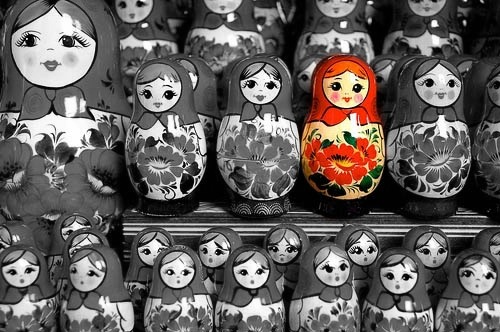
Prikupljajući podatke o online programima za uređivanje slika naišli smo na kratki tutorial o izradi Color Splashinga. Prevedeno na hrvatski to je izrada crno bijelih fotografija s detaljima u boji.
Efekt crno bijelih fotografija s detaljima u boji često je korišten kod profesionalnih fotografa prilikom uređivanja fotografija. Njime se ističu određene boje na slici, a ostatak slike se ostavlja crno bijelim.
Stvaranje ovakvih fotografija vrlo je jednostavno, a krajni rezultat ovisi o izvornoj fotografiji koja se obrađuje. Izvorna fotografija mora biti u boji. Što je ona kvalitetnija to je i sam rezultat obrade ljepši.
Za postizanje ovog efekta nije potreban Photoshop. Sve što vam treba je pristup na internet, malo dobre volje i online program za obradu slika. U našem tutorialu koristit ćemo Picnik.
Budite maštoviti i kreativni. Uz pomoć ovog efekta uljepšajte slike za svoj blog te izradite jedinstvene i maštovite čestitke. Umetnite ih u Gmail poruku i iznenaditi svoje najbliže povodom blagdana.
Crno bijelo u boji uz pomoć Picnika
Picnik smo ukratko opisali u članku o online programima za obradu slika. Za izradu ovakvih fotografija registracija nije potrebna, ali dobro dođe za spremanje slika na Picnik i njihovo naknadno uređivanje.
Za početak otvorite Picnik i kliknite na Get started now! Na početnoj stranici s lijeve strane vidjeti ćete gumb za učitavanje fotografije (Upload a photo).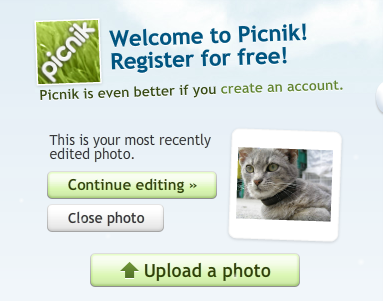 Mi smo učitali fotografiju koju smo imali spremljenu na računalu. Odlučili smo obraditi simpatičan životinjski wallpaper s malim mačićem u tegli. Nakon što kliknete Upload a photo automatski će vas prebaciti na sučelje gdje se nalaze alati za obradu. Kliknite na Edit pa Effects. Na lijevoj strani vidjet ćete osnovne alate za obradu fotografija.
 Kliknite na opciju Black and White. Tom opcijom vaša se slika pretvara u crno bijelu i otvara se prozor Effect Painting. Ondje birate veličinu kista kojeg ćete koristiti za izvlačenje željene boje na slici. Mi smo se odlučili obojiti mačića i teglu, a trava će ostati u crno bijelom efektu.
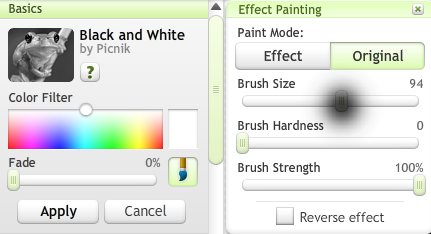 Za početak odaberite deblji kist koji će omogućiti brzo bojanje željenog dijela slike. U našem primjeru koristimo ga za cijelu površinu mačića i tegle, a rubni dio ostavljamo za kraj. Na slici dolje možete vidjeti veličinu kista u obliku bijelog kruga.
 Nakon što smo željenu površinu obojali debljim kistom uzimamo tanji kist za bojanje rubova. Uz tanji kist možete koristiti Zoom u donjem desnom uglu. Opcija za zumiranje vrlo je korisna za preciznu obradu slike i ispunjavanje malih detalja.
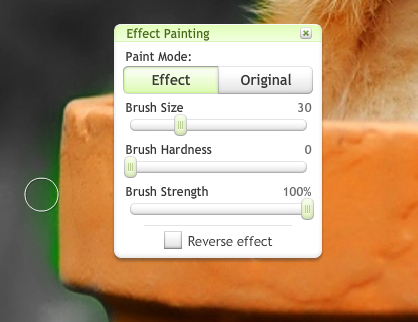
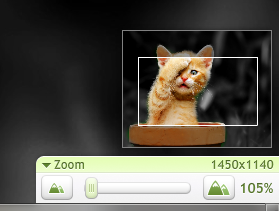 Ako imate nepreciznu ruku kao i mi, tu i tamo ćete obojati neželjenu površinu. Na slici dolje možete vidjeti kako smo uz teglu obojili i dio trave. Da bi obrisali zelenu boju, u okviru za bojanje (gdje se nalazi kist) biramo opciju Effect. Kist je sada dobio crno bijeli efekt te ga koristimo za brisanje zelene boje uz rub tegle.
 Nakon što ste zadovoljni izgledom vaše fotografije, gore u alatnoj traci izaberite opciju Save & Share kako bi je spremili.
 Nakon što pritisnete Save & Share otvorit će se prozor s pitanjem Apply Black and White? Kliknite Apply, a nakon toga Save Photo. Imenujte sliku, potvrdite spremanje u .jpg format i spremite na željeno mjesto na vašem računalu. Na posljednjoj slici možete vidjeti konačni rezultat.
 Savjet: Kako biste provjerili jeste li željene dijelove fotografije uredno ispunili bojom kliknite na Reverse effect u prozoru Effect Painting.
U nastavku možete pogledati nekoliko slika koje smo ovim efektom uljepšali. Nadamo se da smo vas inspirirali i da ćete isprobati ovaj jednostavni i efektni način obrade fotografija.