

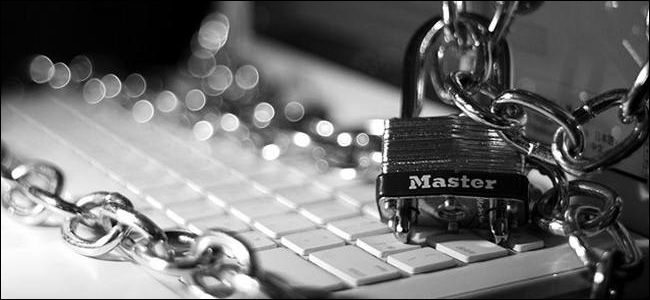
Mala djeca i kućni ljubimci često se igraju tipkovnicom računala, što može biti zabavno za njih, ali može uzrokovati probleme za vas. Nekontrolirano pritiskanje tipaka može dovesti do brisanja važnih informacija s vašeg računala ili neželjenog podešavanja postavki računala i programa.
Da bi ovo izbjegli, u Windows operativnom sustavu postoji jednostavan način zaključavanja tipkovnice, a to ja zaključavanje radne stanice, odnosno računala.
Sadržaj objave
Zaključavanje tipkovnice računala
1. način
Kako bi zaključali svoje računalo, jednostavno pritisnite kombinaciju tipki Win + L.

2. način
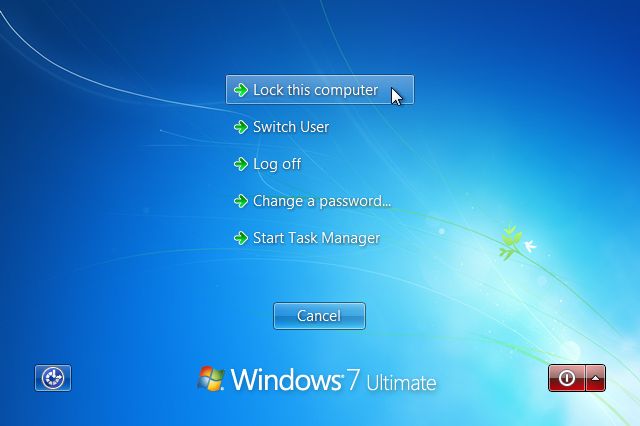
Ako ne možete pronaći Windows tipku na vašoj tipkovnici ili je jednostavno nemate pritisnite kombinaciju tipki Ctrl + Alt + Del. Pojavit će se prozor s raznim opcijama, vi odaberite opciju Lock this computer.
Otključavanje tipkovnice računala
Kako bi otključali vaše računalo, morat ćete unijeti vašu lozinku za ulaz u računalo. Ako pak nemate lozinku, morat ćete je izraditi. Lozinku za ulaz u računalo dobro je imati iz sigurnosnih razloga kao što su neovlašteno korištenje računala, neovlašteno instaliranje programa i dr.
Naravno, ako imate lozinku, moći ćete i ovako zaključati vaše računalo, a time ujedno i vašu tipkovnicu. Na taj način, vaše računalo će biti zaštićeno.
Izrada lozinke za korisnika računala
Ukoliko nemate lozinku za računalo, uz ovih par koraka izradit ćete vlastitu lozinku za vaše korisničko ime. Pošto se svi volimo brzo prijaviti na računalo, najjednostavnije je za lozinku odabrati PIN svojeg mobitela.
Prednost je da ćete imati pamtljivu lozinku, vaše računalo će biti višestruko zaštićeno nego što je bilo dosada, a moći ćete se brzo prijaviti i otipkati kada je to potrebno.
1. korak
Pritisnite gumb Start, a zatim odaberite Contol panel (Upravljačka ploča).
2. korak
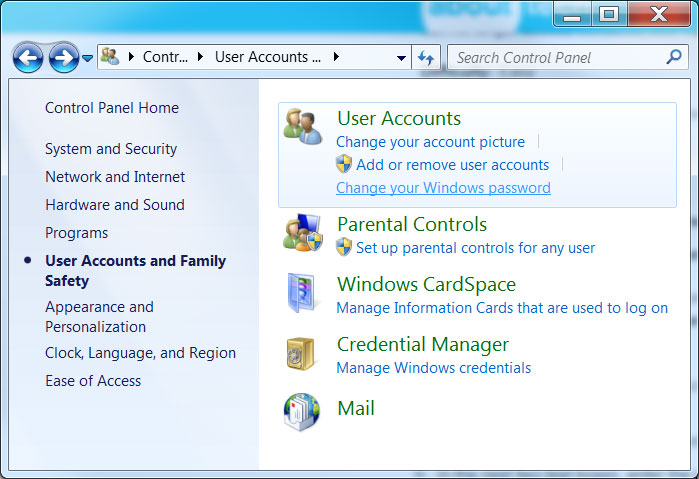
Kliknite na User Account and Family safety.

3. korak
Kilknite na Change your Windows password.
4. korak
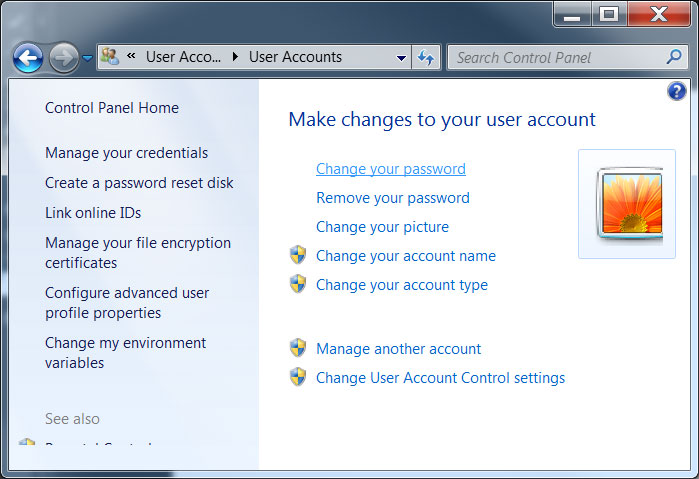
Kliknite na Change your password.
5. korak
Unesite novu lozinku u za to predviđena polja i potvrdite promjenu lozinke klikom na gumb Change password.
