

Windows 10 ažuriranja, koja Microsoft redovito šalje na vaš sustav, namijenjena su održavanju vašeg operativnog sustava ažurnim. U većini slučajeva, to je dobra stvar. Međutim, vrlo rijetko ažuriranje može poći po zlu, pa neki korisnici sustava Windows radije odgađaju ažuriranja tjedan ili dva kako bi bili sigurni da s ažuriranjem ne dolaze nikakvi problemi. Osim toga, ponekad ažuriranja dolaze u nezgodno vrijeme, na primjer, kada ste usred projekta s tijesnim rokom.
Ne možete potpuno zaustaviti ažuriranja, ali ih možete privremeno pauzirati. Postoji i način da se onemogući ažuriranje, ali ni to nije trajno rješenje. Ako želite pričekati radi mogućih problema ili ih radije odgoditi što je duže moguće, evo kako prilagoditi svoje postavke.**
Pauzirajte ažuriranja
- Kliknite na gumb Start
- Kliknite na zupčanik u donjem lijevom kutu kako biste otvorili Postavke
- Otvorite Ažuriranje i sigurnost
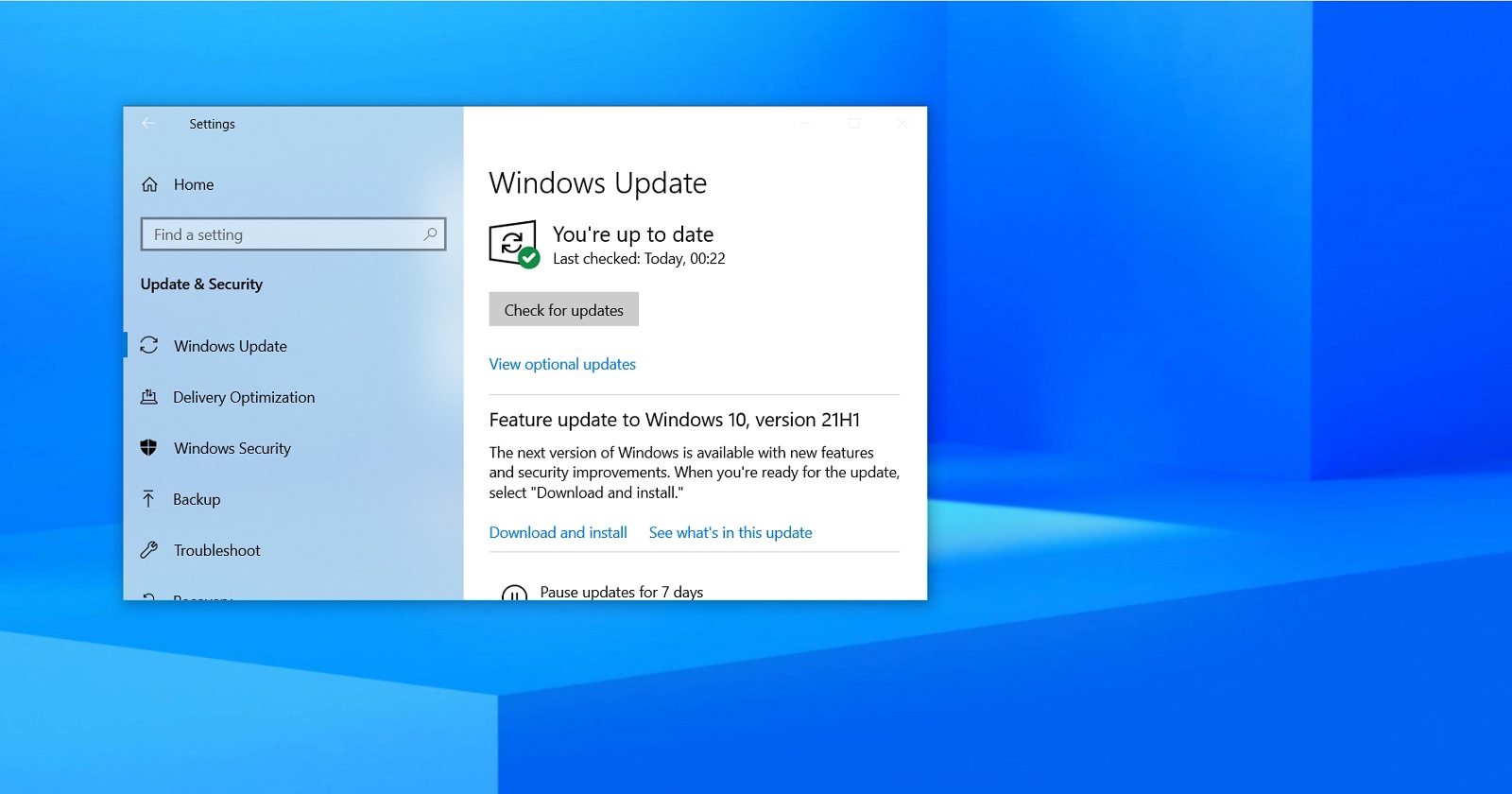
- Trebali biste biti na stranici Windows ažuriranja. Ako niste, kliknite na “Windows ažuriranje” u bočnoj traci s lijeve strane.

Ako imate bilo kakvih čekajućih ažuriranja, pronaći ćete ih navedenih na vrhu. Također možete provjeriti imate li kojih novih čekajućih ažuriranja. Inače, Windows će vam reći da ste ažurirani. Izravno ispod toga, vidjet ćete “Pauziraj ažuriranja 7 dana.” Kliknite na to kako biste spriječili ažuriranje vašeg uređaja tijekom tjedna.
Stranica Windows ažuriranja sada će vam reći da su vaša ažuriranja pauzirana. Ako želite, možete nastaviti klikati “Pauziraj ažuriranja još 7 dana” kako biste odgodili ažuriranja za dodatne tjedne. (Uspio sam pauzirati do pet tjedana.) Možete kliknuti na “Nastavi ažuriranja” prema vrhu zaslona kako biste to poništili.

Ako želite pauzirati ažuriranja do određenog datuma, kliknite na “Napredne opcije” prema dnu stranice. Pomaknite se prema dolje do “Pauziraj ažuriranja.” Ovdje možete odabrati datum do kojeg ćete pauzirati ažuriranja. Napomena: možete pauzirati ažuriranja samo do 35 dana, nakon čega ćete morati ažurirati svoj uređaj prije nego što ponovno možete pauzirati ažuriranja.


Prilagodite vrijeme ponovnog pokretanja
Windows će obično trebati ponovno pokretanje kako bi završio instalaciju ažuriranja – i budući da ažuriranje može onemogućiti vaše računalo od nekoliko minuta do nekoliko sati, možda ćete željeti prilagoditi vrijeme ponovnog pokretanja kako bi vam bilo najpogodnije.
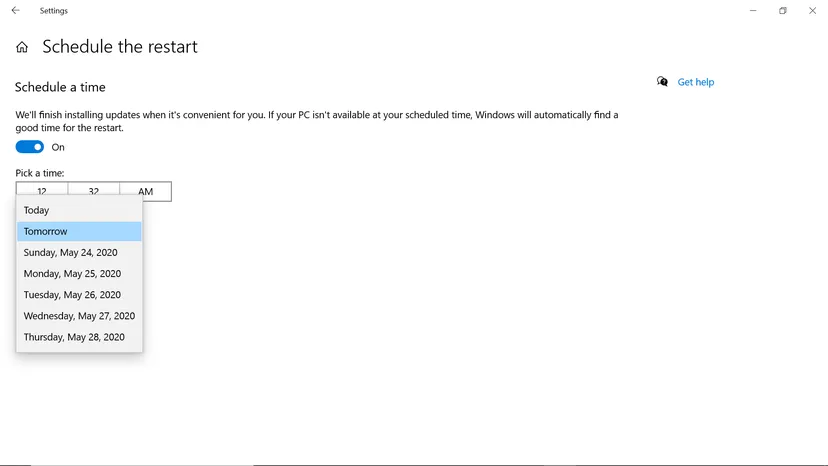
Ako je dostupno ažuriranje, vidjet ćete ga na vrhu zaslona. Ako ne vidite da je dostupno ažuriranje, kliknite “Provjeri ažuriranja” na vrhu izbornika Windows ažuriranja kako biste bili sigurni. Ako su ažuriranja spremna, možete kliknuti “Restartiraj odmah” kako biste odmah restartali (i riješili se toga). Pretpostavljajući da to ne želite učiniti, kliknite na “Zakaži ponovno pokretanje” kako biste završili instalaciju kasnije.

Uključite opciju “Zakazivanje vremena” s isključeno na uključeno.
Odaberite vrijeme i datum. Ne zaboravite kliknuti na potvrdni znak na dnu padajućih opcija za vrijeme kako biste spremili odabrano vrijeme.
Ako se vratite na stranicu Windows ažuriranja i kliknete na Napredne opcije, možete uključiti nekoliko opcija ažuriranja, uključujući “Prikaži obavijest kada je potreban restart računala za dovršetak ažuriranja” i “Restartirajte uređaj što je prije moguće kada je potreban restart za instalaciju ažuriranja.

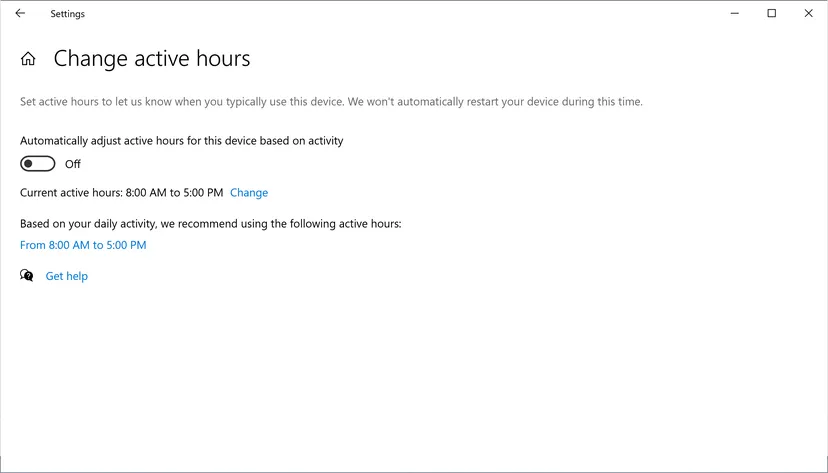
Windows može, ako to odaberete, pratiti kada koristite svoj uređaj kako biste planirali ponovna pokretanja ažuriranja u prikladno vrijeme. Možete koristiti ovu značajku, nazvanu aktivni sati, kako biste prilagodili vrijeme kada se vaš uređaj može ponovno pokrenuti.
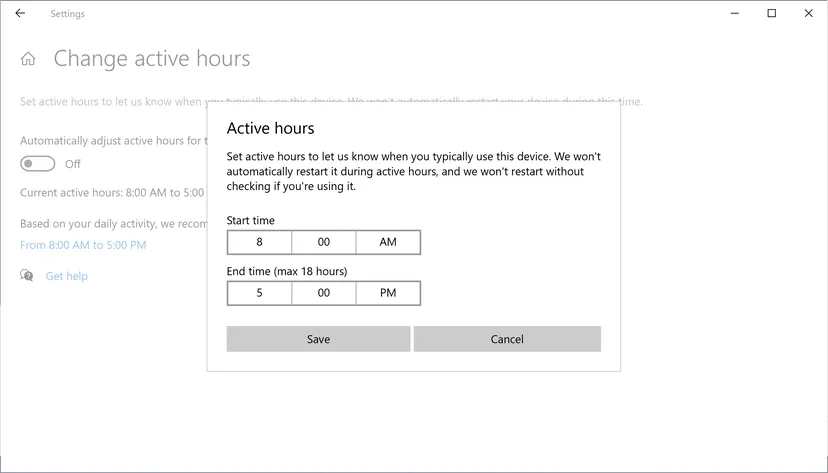
U Windows ažuriranju, idite na “Promijeni aktivne sate”. Možete uključiti “Automatsko prilagođavanje aktivnih sati za ovaj uređaj na temelju aktivnosti”. Možete postaviti vlastite aktivne sate klikom na vezu “Promijeni” pored trenutnih aktivnih sati.
Prilagodite vrijeme u skočnom prozoru i kliknite “Spremi”
Onemogući ažuriranja Ako želite zaustaviti ažuriranja na duže vrijeme, postoji način da onemogućite ažuriranja. Međutim, čak i ovo nije trajno rješenje; većina izvještava da se ažuriranja konačno nastavljaju (posebno nakon ponovnog pokretanja). Ipak, ovo vam može pružiti neko vrijeme za predah.
Koristite Win+R za otvaranje okvira “Pokreni” i upišite “services.msc”. Pritisnite “OK”.

Pomaknite se prema dolje do Windows ažuriranja i dvaput kliknite na njega.

U padajućem izborniku “Vrsta pokretanja”, odaberite “Onemogućeno”.

Kliknite “U redu” i ponovno pokrenite svoje računalo.
Ako se predomislite, možete slijediti ove korake da ga ponovno omogućite. Možete primijetiti da možete odabrati “Ručno” ili “Automatski”. (Većina Windows 10 računala dolazi postavljena na “Ručno”, što jednostavno znači da se ažuriranje pokreće događajem i ne događa se automatski prilikom ponovnog pokretanja.)