

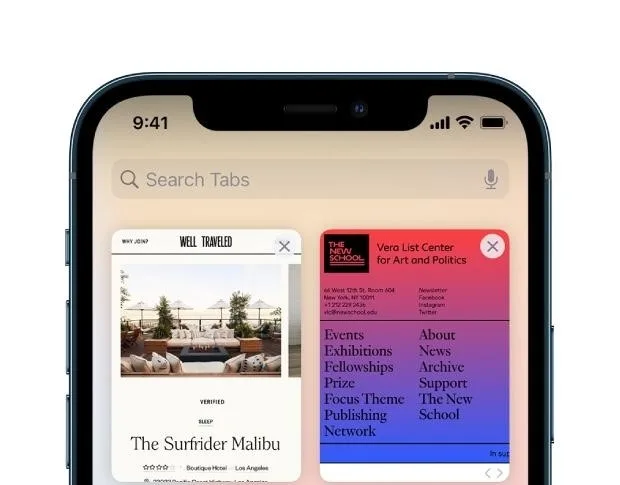
Safari u iOS -u 16 i MacOS Ventura, najavljeni na WWDC ’22, obojica imaju značajnu nadogradnju na safari tab grupe, koje su predstavljene u iOS 15 i MacOS Monterey. Ova nova značajka omogućuje korisnicima da dijele i surađuju na grupama kartica s iMessage, tako da više korisnika može dodati u grupu kartica, ukloniti kartice iz grupe kartice i još mnogo toga.
Pogledajmo kako možete koristiti suradnju safari kartica za svoj tim kako biste bili u toku s dokumentacijom i drugim internetskim web stranicama kako biste međusobno bili u sinkronizaciji. Bilješka: Savjeti u ovom članku odnose se na iOS 16, trenutno u beta verziji. Očekuje se da će konačna verzija iOS -a 16 biti objavljena u jesen 2022.
Stvaranje grupe kartice
Da biste stvorili novu grupu Safari Tab, otvorite Safari i dodirnite gumb kartice. Zatim odaberite gumb za otkrivanje centra da biste otvorili detalje grupe kartice.
Odaberite novu praznu grupu kartica i dajte mu ime (Slika a).
U ovu grupu dodajte nove kartice dodirivanjem i držanjem gumba kartice na web mjestu. Zatim odaberite Grupu Move To Tab i odaberite grupu kartice u koju želite premjestiti karticu.
Suradnja na grupi s karticama
Da biste započeli dijeljenje grupe kartica i suradnju na karticama sadržanim u sebi, grupu prvo morate podijeliti s pojedinim ljudima (ili grupom ljudi) putem iMessage. Učinite to otvaranjem Safarija, dodirivanjem gumba kartice i odabirom gumba za otkrivanje središta za otvaranje detalja grupe kartice.
Odaberite grupu kartice koju želite podijeliti, a zatim odaberite gumb za otkrivanje centra da biste otvorili detalje grupe kartice za odabranu grupu kartice.
Odaberite gumb Podijeli pored naziva grupe kartice i pošaljite pozvanku drugom korisniku. (Slika B)
Nakon što korisnik prihvati vašu pozivnicu da se pridruži grupi kartica, može početi dodavati kartice grupi, a oni će se odraziti u grupi kartica za svakog korisnika s kojim ste podijelili grupu. Ovo je sjajno za praćenje informacija za grupni projekt.
Uklanjanje dijeljenja za grupe kartice
Nakon što započete dijeliti grupe kartica s drugima, možete upravljati korisnicima koji imaju pristup ili možete prestati dijeliti grupu kartica u postavkama grupe kartice. Da biste došli do ovih postavki, otvorite safari, dodirnite gumb kartice i odaberite gumb Centra za otkrivanje da biste otvorili detalje grupe kartice.
Odaberite grupu kartice koju želite podijeliti, a zatim odaberite gumb za otkrivanje centra da biste otvorili detalje grupe kartice za odabranu grupu kartice.
Dodirnite gumb za suradnju pored naziva grupe kartice, a zatim upravljajte zajedničkom grupom kartica. Pojavit će se izbornik koji će vam omogućiti upravljanje korisnicima i ostalim postavkama dijeljenja (Slika C).
Odaberite Zaustavi dijeljenje kako biste potpuno prestali dijeliti grupu kartica ili odaberite pojedinačne korisnike s kojim će se prestati dijeliti (pojavit će se samo korisnici koji su prihvatili vašu pozivnicu). Nove korisnike možete dodati i slanjem veze koja se može kopirati iz ovog prikaza.