


Želite li uštedjeti vrijeme prilikom instaliranja Windows 7 sustava? Možete stvoriti prilagođeni (eng. custom) instalacijski disk i izvesti instalaciju bez potrebe za ikakvim prilagođavanjem. Samo stavite instalacijski disk u računalo i pričekajte automatiziranu instalaciju da završi, a dotle možete otići do grada na kavu, naravno ako nemate drugog posla.
Na vaše računalo bit će instaliran Windows 7 sustav sa svim ažuriranjima, upravljačkim programima, Windows komponentama i ostalim programima po želji. Za prilagođenu instalaciju koristit ćemo Microsoft Windows Automated Installation Kit (WAIK) i user-friendly sučelje za WAIK imena RT Se7en Lite.
Sadržaj objave
- 1 1. Windows Automated Installation Kit (WAIK)
- 2 2. Preuzmite Windows 7 SP1 ISO instalacije
- 2.0.1 32-BIT WINDOWS 7 ULTIMATE X86 SP1 (BOOTABLE)
- 2.0.2 64-BIT WINDOWS 7 ULTIMATE X64 SP1 (BOOTABLE)
- 2.0.3 32-BIT WINDOWS 7 PROFESSIONAL X86 SP1 (BOOTABLE)
- 2.0.4 64-BIT WINDOWS 7 PROFESSIONAL X64 SP1 (BOOTABLE)
- 2.0.5 32-BIT WINDOWS 7 HOME PREMIUM X86 SP1 (BOOTABLE)
- 2.0.6 64-BIT WINDOWS 7 HOME PREMIUM X64 SP1 (BOOTABLE)
- 3 3. Korištenje RT Se7en Lite sučelja
1. Windows Automated Installation Kit (WAIK)
Prvo što će nam trebati je Windows Automated Installattion Kit, kojeg možete preuzeti sa Microsoftovih web stranica ovdje. WAIK je veliki otprilike 1.7 GB, tako da će vam trebati jedno vrijeme da ga preuzmete, pogotovo ako imate sporiju vezu. Jednom kada ste preuzeli WAIK disk, možete ga odkomprimirati (eng. extract) u novu mapu uz pomoć besplatnog programa kao što je 7-Zip.  Pokrenite izvršnu datoteku StartCD.exe, odaberite Windows AIK Setup i slijedite instrukcije na ekaranu kako bi instalirali Windows AIK.
  Kada se WAIK instalira na vaše računalo, slijedeće što ćete trebati je originalni Windows 7 instalacijski disk. Za vas smo pripremili poveznice za preuzimanje Windows instalacijskih diskova, tj. ISO datoteka.
2. Preuzmite Windows 7 SP1 ISO instalacije
Napomena: Poveznice koje su navedene dolje su od službenog Microsoftovog e-commerce partnera, Digital River. Kako bi aktivirali Windows 7 instalaciju, morat ćete kupiti Windows 7 ključ direktno od Microsofta. Prilikom preuzimanja savjetujemo da koristite download manager, pošto su ove ISO datoteke veće od 2GB.
32-BIT WINDOWS 7 ULTIMATE X86 SP1 (BOOTABLE)
64-BIT WINDOWS 7 ULTIMATE X64 SP1 (BOOTABLE)
32-BIT WINDOWS 7 PROFESSIONAL X86 SP1 (BOOTABLE)
64-BIT WINDOWS 7 PROFESSIONAL X64 SP1 (BOOTABLE)
32-BIT WINDOWS 7 HOME PREMIUM X86 SP1 (BOOTABLE)
64-BIT WINDOWS 7 HOME PREMIUM X64 SP1 (BOOTABLE)
3. Korištenje RT Se7en Lite sučelja
Slijedeće što trebate učiniti je preuzeti besplatni program RT Se7en Lite, što možete učiniti ovdje. Samo pripazite koju verziju programa ćete preuzeti, Windows x86 instalacija je za 32 bitne sustave, dok je Windows x64 instalacija za 64 bitne Windows sustave.  Pokrenite program RT 7 Lite, zatim kliknite na gumb Browse i odaberite između dvije opcije. Select OS path opciju koristite kada imate Windows 7 instalacijski DVD, a opciju Select ISO pathkada ste preuzeli Windows 7 ISO datoteku. Naravno morate odabrati točnu mapu ili disk gdje se nalazi vaša instalacija.

Ako odaberete ISO datoteku, morat ćete navesti i mapu gdje će se odraspakirati vaša ISO datoteka, a za to će vam trebati nekoliko GB slobodnog mjesta na vašem disku.  Datoteke će se automatski početi odpakiravati u zadanu mapu, čim kliknete na gumb OK.

Nakon što ste odabrali verziju Windowsa koju prilagođavate, RT 7 L ite će učitati sliku vaših Windowsa. Ako imate Windows 7 disk bez Service Pack 1 nadogradnje, kliknite na opciju Slipstream Service Pack u prozoru Select an image to configure i moći ćete integrirati Service Pack 1.
Kliknite na gumb Task, kako biste mogli odabrati zadatke koje želite da se izvrše nakon što se učita slika. Ručno stavite kvačice na potvrdne okvire (eng. check box) i odaberite što vam treba. Čim nešto odaberete u oknu s lijeve strane učitati će se odgovaraujući konfiguracijski gumb kao što vidimo na slici dolje.

Klikom na gumb Integration dobivamo integracijsko okno gdje možemo birati integraciju Windows zakrpa, upravljačkih programa, jezičnih paketa i drugih aplikacija koje želimo staviti na naš prilagođeni Windows instalacijski disk.
Ako želite integrirati zakrpe, morat ćete preuzeti njihove instalacijske datoteke i učitati ih u RT 7 lite klikom na gumb Add. Ako pak želite instalirati druge programe (primjerice, Mozilla Firefox), morat ćete skinuti njihovu instalacijsku datoteku, dodati je klikom na gumb Add i odabrati prekidač za tihu instalaciju (eng. silent switch).
Tiha instalacija znači da će se program instalirati sam po zadanim postavkama bez traženja ikakvih upita od korisnika. Tihi prekidač za instalaciju web preglednika Mozilla Firefox je -ms, kao što vidimo na slici dolje. Naravno za druge programe ćete sami morati pronaći koji je njihov silent switch.

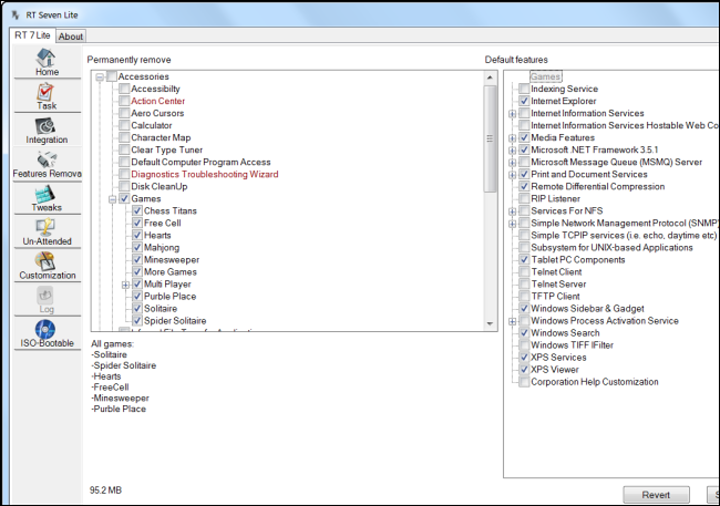
Kada kliknete ne gumb Features Removal ili karticu Components, možete ukloniti komponente Windowse koje vam neće trebati. Primjerice, možete ukloniti sve igre ili web preglednik Internet Explorer, a možete i narediti instalaciju IIS web servera.

Gumb Tweaks omogućuje vam dan prilagodite zadane postavke za Radnu površinu, Upravljačku ploču, Windows Explorer i mnoge druge dijelove Windowsa. Čak možete i dodati svoje postavke za registry kako bi prilagodili postavke koje nisu na listi.  Gumb Un-Attended vam omogućuje da stvorite nenadzirani odnosno automatski instalacijski disk. Vi dajete odgovore na sva pitanja koja bi inače trebali ručno odabirati tokom instalacije. Windowsi će automatski odgovoriti umjesto vas i odabrati sve opcije tokom same instalacije. Primjerice, možete unaprijed unijeti ključ proizvoda i Windowsi vas neće tražiti da ga upišete tokom instalacije.
Druge kartice vam omogućuju kontorlu ostalih postavki, primjerice kartica Hard Disk Configurations vam omogućuje da odaberete na koji disk ćete instalirati Windowse. Ako popunite većinu ovih postavki, Windowsi će se automatski instalirati bez ikakvih pitanja tokom same instalacije.

Gumb Customization vam omogućuje da na instalacijski disk dodate svoje čuvare zaslona, slike radne površine, teme, dokumente, čak i da promijenite ekran za prijavu.
 Gumb ISO Bootable omogućuje vam da stvorite vaš prilagođeni Windows 7 instalacijski disk. Svoju prilagođenu instalaciju Windowsa možete snimiti na DVD ili na USB memoriju. Ako odaberete bootabilnu USB memoriju, morate dobro pripaziti, jer će se svi podaci na njoj prije snimanja izbrisati, a datotečni sustav će se pretvoriti u NTFS.
  Kako bi bili sigurni da ste napravili dobar Windows 7 prilagođeni instalacijski disk, RT 7 Lite razvojni programeri vam preporučuju da prije prave instalacije na računalu isprobate instalaciju na virtualnom računalu, kako bi se uvjerili da je sve radi kako treba.
Za stvaranje virtualnog računala potreban vam je VirtualBox ili VMware Player, obadva programa su besplatna. Ako ne znate kako složiti virtualno računalo, pogledajte kako smo to mi učinili u članku Instalirajte Android OS na vaše računalo. Hvala @tkaniski za inspiraciju i motivaciju na ŽSV iz Informatike u Varaždinu.
U jednom momentu mi se ugasio računar i prekinuo proces RT7 Lite i sad mi izbacuje poruku da moram da uklonim
…/sources/install.wim
i da popravim
…/Temp/RT_Mount
Pokušao sam sa reinstalacijom programa i nije dalo rezultata šta sad da radim?
Pokušaj u safe modu da izbrišeš to sve.Nešto slično se i meni desilo ili ako neće preko hiren boota.Uglavnom taj ostatak blokira sve i ne da se normalno obrisati.
Zadnje vreme se srečem sa jednim problemom ,pa me zanima da li ste možda imali slični i otkrili uzrok.Prilikom instaliranja Windowsa 7 (isprobao sam i vašu ponudu) sve teće kako treba međutim kad windows počne preutimati automatski update nakon nekog ne preporučujućeg već obaveznog updatea dolazi do usporavanja restarta računara.Isprobano na 32 i 64 bit sistemu.probao sam sve moduče predloge da povratim brzinu restarta ali apsolutno ništa ne daje rezultate .Restart se sa45 sekundi dovede na 1minut i30 sekundi u prosjeku !!!?Moja pretpostavka je da je negdje među updateima bomba samo ne mogu otkriti o kojem se radi.Molio bi ako neko slučajno zna o čemu se radi da mi javi .Unapred hvala.
Sve pohvale za ovo što radite i za sav trud oko toga da približite “domaćim” korisnicima IT tematiku,što smatram vrlo,vrlo korisnim. Stvari koje ovdje nalazimo,većinom su na stranim jezicima ili pak na raznoraznim forumima na kojima,ako su potkovaniji,admini pretpostavljaju unaprijed da su forumaši IT stručnjaci pa ni ne dozvoljavaju “običnim” smrtnicima pitanja koja su po njihovim kriterijima previše prizemna te tako mi ostali ostajemo uskraćeni za odgovore na “obična” pitanja.
Ovdje stvari izgledaju drukčije pa se nadam da ću uživati boraveći na Vašim stranicama.
Lijep pozdrav!
bolje reči kako mogu do windows AIK setupa ?
znači skinu sam sa microsoftovo sajta AIK u iso formaru 8 (otpakovao ga na dvd),ali nema nikakvog start cd exe .da mogu pokrenuti instalaciju kao što je gore prikazano
pomoć
sve u redu samo ja sam od windowsa downlodovao AIK u iso formatu i ru zapeo nema exe.??? što sad.
Ne razumijem točno vaše pitanje? Možete li napisati koje ste sve korake do sada napravili?
svaka cast za objasnjenje