
Oblak Znanja

  • Home
  • Novosti
  • Učionica
    • Informatika 5
    • Informatika 6
    • Informatika 7
    • Informatika 8
    • Logo jezik
    • WordPress
    • Microsoft Office
  • Vodiči
    • Online vodiči
    • Kratki savjeti
    • Korisne aplikacije
    • Društvene mreže
    • Multimedija
    • Zanimljivosti
✕

Alat za izrezivanje i hvatanje snimke zaslona [Snipping Tool]

Aplikacije, Kratki savjeti, Multimedija, Windows

Alat za izrezivanje i hvatanje snimke zaslona [Snipping Tool]

Kenđel Anita 30. rujna 2011

Želite napraviti snimku zaslona? Još uvijek koristite Print Screen gumb? Slijedeći postupak  vam je da ovu snimku ekrana zalijepite i izrežete u svom omiljenom programu, a tek onda je spremite?

Vrlo malo ljudi zna da je u Windows 7 / Vista verziji operacijskog sustava ugrađen jednostavan, brz i praktičan alat za izrezivanje i hvatanje snimke zaslona. Alat za izrezivanje hvata zaslonsku snimku bilo čega na vašoj radnoj površini, poput slike ili dijela web stranice.

Izrežite cijeli prozor, pravokutni dio zaslona, crtajte slobodnom rukom, olovkom tablet računala ili prstom ako koristite računalo sa zaslonom osjetljivim na dodir.

Na ovaj način možete dodati komentar, spremiti ili poslati snimku vašeg zaslona e-mailom koristeći gumbiće koji su smješteni s desne strane u prozoru Alata za izrezivanje. Alat za izrezivanje dostupan je  u Home Premium, Professional, Ultimate i Enterprise izdanju Windows 7 sustava.

Sadržaj objave

  • 1 Kako pokrenuti Snipping Tool?
  • 2 Kako uhvatiti snimku zaslona?
  • 3 Kako koristiti Snipping Tool?
    • 3.1 Hvatanje odsječka zaslona
    • 3.2 Hvatanje odsječka s izbornika
    • 3.3 Obilježavanje odsječka
    • 3.4 Spremanje odsječka
    • 3.5 Pošaljite odsječak
  • 4 Napravite prečac do alata Snipping Tool
    • 4.1 Povezani sadržaji

Kako pokrenuti Snipping Tool?

  • Pritisnite Windows tipku na vašoj tipkovnici ili kliknite na gumb Start.
  • U polje za pretraživanje upišite “snipping tool” ili kraće samo “snip” i pritisnite tipku Enter.
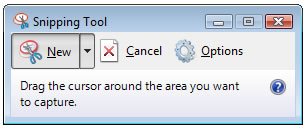
  • Alat za izrezivanje snimke zaslona bi sada trebao biti pokrenut.
Kako uhvatiti snimku zaslona?

Nakon što ste pokrenuli alat za izrezivanje snimke zaslona možete ga koristiti za hvatanje i spremanje cijele snimke zaslona ili odsječka bilo kojeg objekta na zaslonu. Nakon što ste snimili snimku zaslona, na nju možete dodavati komentare, označiti je, spremiti je ili podijeliti s drugima.

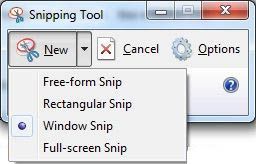
Možete snimiti bilo koji od sljedećih vrsta odsječka:

  • Odsječke slobodnog oblika. Slobodnom rukom nacrtajte oblike oko objekta.
  • Pravokutne odsječke. Povucite pokazivač oko objekta u obliku pravokutnika.
  • Odsječke prozora. Odaberite prozor, kao što je prozor preglednika ili dijaloški okvir koji želite snimiti.
  • Odsječak cijelog zaslona (ekrana). Snimite cijeli zaslon.

Nakon što uhvatite snimku zaslona, ona se automatski kopira u međuspremnik i mark-up prozor. U mark-up prozoru, možete dodavati komentare, spremiti i podijeliti vašu snimku.

Kako koristiti Snipping Tool?

Hvatanje odsječka zaslona

  • Kliknite na  gumb Start i otvorite Alat za izrezivanje.
  • Kliknite na strelicu pored gumba Novo (eng. New), odaberite redom s popisa odsječak slobodnog oblika, pravokutni odsječak, odsječak prozora ili odsječak cijelog zaslona, a zatim odaberite područje zaslona koje želite snimiti.

Hvatanje odsječka s izbornika

Ako želite snimiti odsječak s izbornika, kao što je izbornik Start, slijedite ove korake:

  • Kliknite na  gumb Start i otvorite Alat za izrezivanje.
  • Nakon što otvorite Alat za izrezivanje, pritisnite Esc, a zatim otvorite izbornik koji želite snimiti.
  • Pritisnite Ctrl + PrtScn.
  • Kliknite na strelicu pored gumba Novo (eng. New), odaberite redom s popisa odsječak slobodnog oblika, pravokutni odsječak, odsječak prozora ili odsječak cijelog zaslona.
  • Zatim odaberite područje zaslona koje želite snimiti.

Obilježavanje odsječka

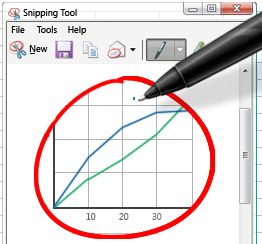
Nakon što snimite odsječak, možete pisati i crtati na ili oko odsječka u mark-up prozoru. Za crtanje možete koristit razna pera (eng. Pen) kojima možete mijenjati debljinu i boju. Za brisanje jednostavno koristite gumicu s desne strane.

Spremanje odsječka

  • Nakon što snimite odsječak, kliknite na ikonu diskete odnosno gumb Spremi odsječak (eng. Save Snip) u mark-up prozoru.
  • Ili u dijaloškom okviru Datoteka -> Spremi kao, unesite naziv za odsječak, odaberite mjesto gdje ćete spremiti odsječak, a zatim kliknite gumb Spremi.

Pošaljite odsječak

Nakon što snimite odsječak, kliknite strelicu na gumb Pošalji odsječak (eng. Send Snip), a zatim odaberite opciju s popisa.

Napravite prečac do alata Snipping Tool

  • Kliknite na gumb Start, zatim na Pomagala (eng. Accessories), desni klik na Snipping Tool i odaberite Svojstva (eng. Properties).
  • Zatim kliknite na karticu Shortcut.
  • Kliknite u polje Shortcut key kao što vidite na slici dolje i zatim pritisnite kombinaciju tipki koje želite da budu prečac do vašeg programa. Primjerice,  pritisnite Ctrl + Alt +S ili bilo koju drugu kombinaciju tipki.
  • Kliknite na gumb Ok i napravili ste svoj prečac.

Povezani sadržaji

  • Alati za upravljanje i održavanje SSD diskova
  • Pronašao sam aplikaciju za prijenos datoteka koja radi između Androida i Linuxa – i besplatno je koristitiPronašao sam aplikaciju za prijenos datoteka koja radi između Androida i Linuxa – i besplatno je koristiti
  • Microsoft Office SavjetiMicrosoft Office savjeti 1.dio
  • Kraj Anthema je skoro ovdje – ostaju samo dani prije nego što će EA isključiti poslužitelje BioWare-ove zlosretne multiplayer igreKraj Anthema je skoro ovdje – ostaju samo dani prije nego što će EA isključiti poslužitelje BioWare-ove zlosretne multiplayer igre
  • Još jedna europska vlada je Microsoft za Linux – evo zaštoJoš jedna europska vlada je Microsoft za Linux – evo zašto
  • Urednici Science Journala masovno daju ostavke zbog loše upotrebe umjetne inteligencije i visokih naknadaUrednici Science Journala masovno daju ostavke zbog loše upotrebe umjetne inteligencije i visokih naknada

Previous Article

Pristupite svim Google računima uz višestruku prijavu

Next Article

Što je Microsoft Office PowerPoint?
  1. El Carrote napisao:
    12. listopada 2011 u 18:20

    Prije sam koristio SnagIt (koji nije free).. Solidna stvar je ovaj snipping tool, fale mu neki featuri poput zoom mjesta gdje se screenshota… sve u svemu može poslužiti kao free zamjena za ovu vrstu alata.

    P.s. Dobar članak!

Comments are closed.

Posljednje objave

Povezivost, AI pokreću sigurnost voznog parka, produktivnost i donošenje odluka

Povezivost, AI pokreću sigurnost voznog parka, produktivnost i donošenje odluka

Kad umjetna inteligencija laže: porast lažiranja usklađivanja u autonomnim sustavima

Kad umjetna inteligencija laže: porast lažiranja usklađivanja u autonomnim sustavima

CDC ima krizu vodstva

CDC ima krizu vodstva

Sadržaj

  • 1 Kako pokrenuti Snipping Tool?
  • 2 Kako uhvatiti snimku zaslona?
  • 3 Kako koristiti Snipping Tool?
    • 3.1 Hvatanje odsječka zaslona
    • 3.2 Hvatanje odsječka s izbornika
    • 3.3 Obilježavanje odsječka
    • 3.4 Spremanje odsječka
    • 3.5 Pošaljite odsječak
  • 4 Napravite prečac do alata Snipping Tool

Novosti

  • Povezivost, AI pokreću sigurnost voznog parka, produktivnost i donošenje odluka 2. ožujka 2026
  • Kad umjetna inteligencija laže: porast lažiranja usklađivanja u autonomnim sustavima 2. ožujka 2026
  • CDC ima krizu vodstva 2. ožujka 2026
  • Najbolje od MWC 2026: ažuriranja uživo o telefonima, konceptima i robotima koje vidimo 1. ožujka 2026
  • Android se pridružuje modernim vremenima s prilagođenim naljepnicama u Google fotografijama 1. ožujka 2026
  • Bivši dizajner razine Highguarda sugerira da je “znojna” natjecateljska 3v3 igra “bila najveća stvar koja je odbila mnoge igrače” 1. ožujka 2026
  • NTT Data, Ericssonov tim za skaliranje privatne 5G, fizičke umjetne inteligencije za poduzeća 1. ožujka 2026
  • Vibe coding with overeager AI: Lessons learned from treating Google AI Studio like a teammate 1. ožujka 2026
  • NASA radi velike promjene kako bi ubrzala program Artemis 28. veljače 2026
  • Upoznajte svog AI revizora: Kako ova nova radna uloga prati ponašanje modela 28. veljače 2026

O nama

Oblak Znanja je blog edukativnog karaktera i namijenjen je svima koji žele unaprijediti svoje znanje iz područja računala i interneta.

Naš cilj je edukacija i pisanje zanimljivih objava kojima ćemo zajedno učiti i informirati se o svijetu informatike.

Na ovom blogu zabranjeno je svako kopiranje sadržaja bez dozvole autora.

Oblak Znanja

Oznake

besplatni powerpoint predlošci društvene mreže excel facebook firefox gmail google+ Google Chrome halloween halloween walpapers internet kartice linkedin profil linux microsoft Mozilla Firefox ms powerpoint oblak znanja office 2007 office savjeti online kupovina pick powerpoint powerpoint predložak powerpoint savjeti rastući niz savjet slike za radnu površinu spremanje datoteka strani jezik tipkovnicke kratice twitter twitter alati uređivanje slika wallpaper clock web preglednik windows windows 7 windows aplikacije windows vista word word 2007 word savjeti youtube savjeti youtube tipkovničke kratice