


Flutter vam omogućuje da koristite svoju web kameru i rukama upravljate izvođenjem pjesama i filmova. Kada gledate film ili slušate glazbu, možda ćete morati brzo zaustaviti njihovu reprodukciju, što će rezultirati brzim otimanjem miša i tipkovnice, a zatim pronalaženjem prave kontrole u aplikaciji koju koristite.
Flutter će vam omogućiti da ne ustajete iz kreveta, ako gledate film na računalu ili ako želite prebaciti na drugu pjesmu u listi. Sama aplikacija je još uvijek u beta razvoju i naravno besplatna je, dok njezina instalacijska datoteka ima manje od dva megabajta. Flutter je u stvari kao osnovna verzija Microsoft Kinecta i pomoći će vam da bolje iskoristite svoju web kameru.
Flutter instalacija
Kako bi instalirali Flutter morat ćete posjetiti njihovu web stranicu i kliknuti na veliki narančasti gumb Download kako bi preuzeli instalacijsku datoteku. Spremite datoteku na radnu površinu, pokrenite je i normalno slijedite instalacijski proces – neće se instalirati nikakvi skriveni dodaci.

Posjetite Flutter web stranicu
Flutter korištenje
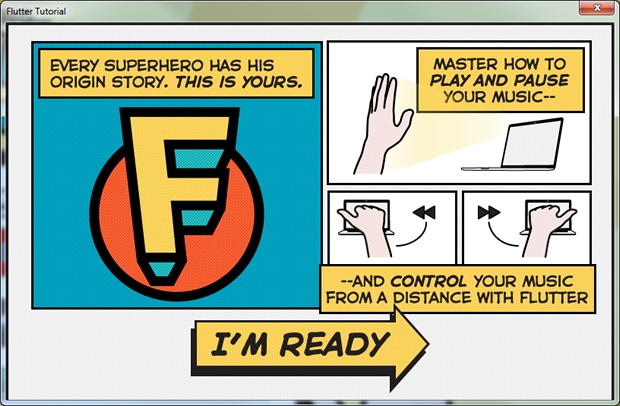
Nakon što ste instalirali Flutter, pokrenut će se vodič koji će vas naučiti kako da koristite Flutter. Naravno prije svega, morati imati instaliranu web kameru, a zatim u novotvorenom prozoru samo pritisnite gumb I’m ready kako bi nastavili dalje.
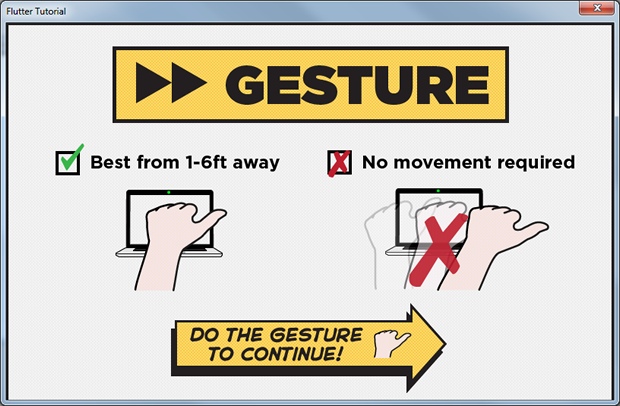
Vodič će vvas automatski prebaciti na drugi ekran ukoliko ste dobro izveli radnju. Prvu radnju koju morate učiniti je pomak u desno, on omogućuje prelazak na novu pjesmu ili brzo premotavanje unaprijed.
Ovo ćete najjednostavnije učiniti tako da stavite zatvorenu šaku u razini kamere na udaljenosti pola metra do metar i zatim jednostavno ispružite palac u desno. Nije potrebno nikakvo micanje ruke, samo je držite mirno.
Kako bi napravili pomak lijevo, sada samo zarotirajte ruku te ispružite palac u lijevo. Ova kretnja omogućuje povratak na prethodnu pjesmu, odnosno kretanje unatrag.
Ukoliko želite zaustaviti ili pauzirati pjesmu, mirno držite ruku i zatvorenu šaku na pola metra do metar u razini web kamere, a zatim samo raširite sve prste. Ponovno učinite ovu radnju kako biste opet pokrenuli pjesmu ili film.
Flutter u akciji
Flutter za sada podržava samo limitirani broj aplikacija, a to su: iTunes, Spotify, Winamp i Windows Media Player. Mi smo ga isprobali sa Winampom i moramo priznati da radi odlično, dok s malo veće daljine ne funkcionira baš dobro zaustavljanje i pokretanje.
Kada stignete do kraja vodiča, aplikacija će otići dolje desno u sustavsku traku i kada pokrenete aplikaciju koju podržava Flutter, otvorit će vam se skočni prozor koji će vas obavijestiti da sada kontrolirate tu aplikaciju.

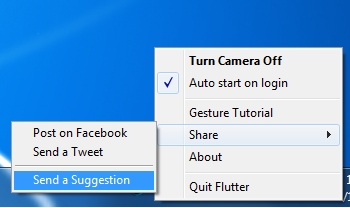
Kako biste privremeno zaustavili korištenje Fluttera, kliknite desnom tipkom miša na njegovu ikonu u sustavskoj traci i označite opciju Turn Camera Off. Da biste osigurali pokretanje Fluttera prilikom podiizanja vašeg sustava, označite opciju Auto start on login. Ako pak autorima aplikacije želite poslati poruku, kliknite na Share -> Send a Suggestion i predložite im nešto korisno.
Zaključak
Preporučujemo svima da isprobaju i pokažu drugima Flutter i na taj način zadive svoje prijatelje ili rodbinu. Proces preuzimanja, instalacije i načina korištenja ove besplatne aplikacije je vrlo jednostavan, a zašto ne biste iskoristili svoju web kameru. Biste li i u budućnosti htjeli kontrolirati reprodukciju filmova i glazbe rukama? Recite nam što mislite i ostavite nam poruku dolje u komentarima.