

Jeste li jedan od onih korisnika koji se prijavljuju na mnogo web stranica? Svaki puta kada se prijavite na neku web stranicu, Firefox web preglednik će vas upitati da li želite zapamtiti svoju lozinku.
Ako pritisnete Zapamti (eng. Remember), Firefox vas kod slijedećeg prijavljivanja više neće ništa upitati. I tako prošli su mjeseci, a vama pod hitno treba lozinka za vaš Gmail račun elektroničke pošte, a ne možete se sjetiti te vaše brzo utipkane i spremljene lozinke.
Pokazat ćemo vam kako brzo možete pogledati ili izbrisati spremljene lozinke u Firefoxu. Naravno, prvo što trebate napraviti je da pokrenete svoj Firefox preglednik, ukoliko nije već pokrenut, a zatim:
- U alatnoj traci (eng. toolbar) pronađite i kliknite na izbornik Alati (eng. Tools) ili pritisnite kombinaciju tipki [ALT]+[T].
- Zatim odaberite odnosno kliknite na gumb Opcije (eng Options).
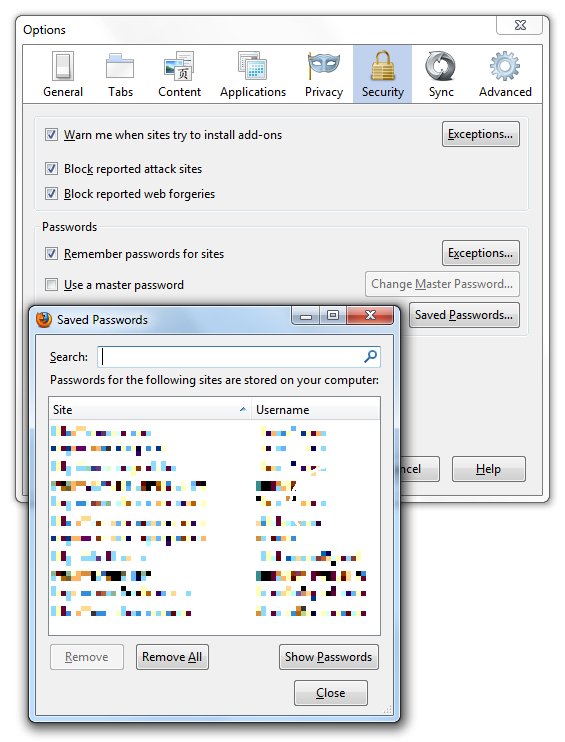
- U novootvernom prozoru Opcije, odaberite karticu Sigurnost (eng. Security) sa ikonom ključića.
- Ovdje možete vidjeti sve svoje spremljene lozinke, ako kliknete na gumb Spremljene lozinke (eng. Saved Passwords).
- U novotvorenom prozoru Spremljene lozinke kliknite na gumb Prikaži lozinke (eng. Show Passwords). Sada će vam biti prikazane sve vaše spremljene lozinke.
- Ove lozinke možete sve ukloniti ako kliknete na gumb Ukloni Sve (eng. Remove All) ili pojedinačno označavanjem jedne od njih i klikom na gumb Ukloni (eng. Remove).
 Ukoliko vam ovo izgleda komplicirano i želite vidjeti svoje lozinke direktno u Firefox pregledniku, možete preuzeti i dozvoliti instalaciju Show Password Firefox dodatka. Jednostavno kliknite na gumb Add to Firefox i zatim na gumb Dozvoli (eng. Allow) i nakon restarta Firefox web preglednika možete početi koristiti ovaj dodatak.
Povezani sadržaji
 Cjepivo s fentanilom uskoro će dobiti svoj prvi veliki test
 Zen, Neos provodi nadogradnju 400 Gbps između Manchestera i Londona
 Google Photos “Ask” pretraga još uvijek ima puno mrzitelja
 Arc Raiders već ima servere koje je u dva sata obradilo gotovo 100.000 igrača, dok vikend igranje počinje
 Half-Life 2 je upravo dobio posebno ažuriranje za 20. godišnjicu s novim dokumentarcem, komentarom i više
 Teksaški službenik upozorava na ‘stranke ospica’ usred rastućeg izbijanja