


Ponestaje vam mjesta na vašem glavnom C:\ disku? Imate drugu particiju ili disk (D:\, E:\) na računalu koja ima hrpu slobodonog mjesta?
Ako želite bolje iskoristiti vaš slobodan prostor na drugom disku i smanjiti defragmentaciju glavnog C:\ diska, trebali biste razmisliti o tome da vaše Windows programe instalirate na drugi disk.
Po zadanim postavkama svi Windows programi se instaliraju u mapu (eng. folder) na vašem glavnom disku C:\Program Files, ona je zapravo zadana mapa (eng. default folder) u Windowsima za instalaciju programa.
Znači kad pokrenete instalaciju bilokavog programa u Windowsima, oni će vas automatski usmjeriti na ovu zadanu mapu. Neki su se tome dosjetili pa su napravili identičnu mapu na svojem D:\ disku i kada im se ponudi mjesto gdje žele instalirati svoj program samo umjesto C:\ napišu D:\, te tako relativno brzo (ručno) promjene zadanu instalacijsku mapu.
No mi vam nudimo bolje rješenje gdje nećete morati ništa brisati ni pisati, već ćete uvijek znati da vaši programi idu u mapu (eng. folder) koju ste vi napravili. U par koraka ćemo vam opisati kako da promijenite zadanu instalacijsku mapu za Windows programe.
Pripazite, ovo rješenje možda nije za vas ukoliko imate veliku C:\ particiju, ili imate malu D:\ particiju, ili je uopće nemate. Ako imate dovoljno prostora za sve programe na vašem C:\ disku, nije vam potrebno da radite ovu modifikaciju.
Sadržaj objave
Korak 1: Otvorite vaš Registry editor
Kliknite na gumb Start -> zatim na Run -> u novotvorenom prozoru utipkajte ‘regedit’ -> potvrdite sa gumbom OK
Korak 2: Usmjerite se na mapu CurrentVersion
S lijeve strane u Registry Editoru usmjerite se na mapu:
HKEY_LOCAL_MACHINE\SOFTWARE\Microsoft\Windows\CurrentVersion
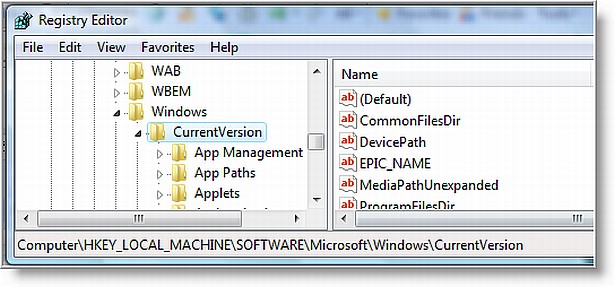 Korak 3: Editirajte vrijednost ProgramFilesDir
Provjerite da ste kliknuli na mapu CurrentVersion i da vam je ona označena s lijeve strane. Zatim se desne strane dvaput kliknite na string vrijednost ProgramFilesDir. To je vrijednost koja prikazuje odnosno određuje zadanu instalacijsku mapu u Windowsima.
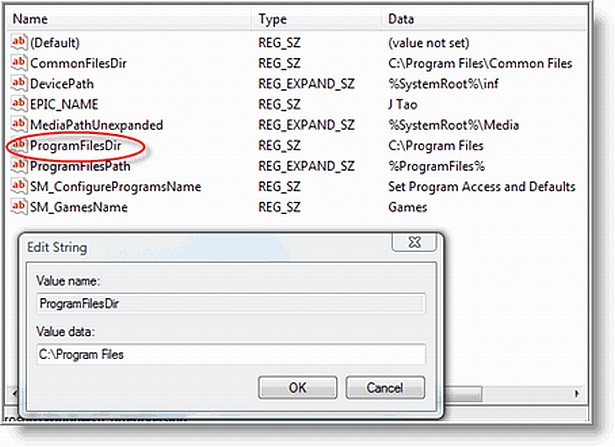 Korak 4: Promijenite vrijednost ProgramFilesDir
U novootvorenom Edit String prozoru promijenite zadanu putanju za instalaciju programa u okviru Value data u novu zadanu mapu odnosno lokaciju za instalaciju Windows programa, npr. D:\Programi. Zatim kliknite na gumb Ok.
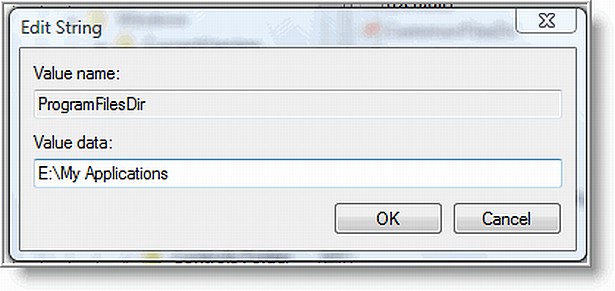 Korak 5: Zatvorite Registry Editor
Zatvorite vaš Registry Editor da slučajno ne biste promijenili još koju vrijednost. I to je to, uspješno ste promijenili vašu zadanu putanju za instalaciju Windows programa.
Slijedeći puta kada krenete instalirati novi program, automatski će vam biti ponuđena mapa koju ste upisali u vrijednost ProgramFilesDir. Sada se sigurno nećete morati brinuti da li imate dovoljno mjesta na vašem C:\ disku, a i nećete više ručno morati upisivati putanju za instalaciju vaših programa.
Windows 7 64 bit imaju posebnu zadanu lokaciju za 32 bitne aplikacije i 64 bitne aplikacije. Osim string vrijednosti ProgramFilesDir za 64 bitne aplikacije promijenite i zadanu lokaciju za 32 bitne aplikacije u strnig vrijednosti ProgramFilesDir (x86).
E, al u windowsima 7 64bit baš i ne šljaka!!!