

Često koristite PowerPoint u svojem radu? Student ste, učenik, profesor i svakodnevno izrađujete prezentacije bogate multimedijskim sadržajem?
Microsoft PowerPoint je u svakom slučaju jedan od najvažnijih alata kod izrade seminara, predavanja te poslovnih prezentacija i izvješća.
Značajka Microsoft PowerPointa 2010 jest ugradnja brojnih dodataka, poput audio i video sadržaja, kako bi naše prezentacije bile kvalitetnije i zanimljivije za praćenje. Međutim, mnoštvo vizualnih elemenata, animacija, slika i ugrađenih video sadržaja znatno povećava veličinu naših PowerPoint prezentacija.
Prilikom dodavanja multimedijskih datoteka u PowerPoint prezentaciju, ona često postaje prevelika za slanje putem e-mail pošte ili za postavljanje (eng. upload) na internet. U takvom slučaju najbolje je komprimirati PowerPoint datoteku i smanjiti veličinu PowerPoint prezentacije.
Kompresijom multimedijskih datoteka možete poboljšati reprodukciju, uštedjeti prostor na disku i naravno skratiti vrijeme prenošenja ili učitavanja svojih prezentacija. Multimedijske datoteke u Powerpoint prezentaciji možemo jednostavno komprimirati na sljedeći način:
Sadržaj objave
1. Komprimiranje audio ili video datoteke
Nakon dodavanja bilo koje medijske datoteke (u našem slučaju audio datoteke), kliknite na karticu Datoteka (eng. File) -> Informacije (eng. Info) i dobit ćete mogućnost da prezentaciju komprimirate klikom na Komprimiraj medijske sadržaje (eng. Compress Media).
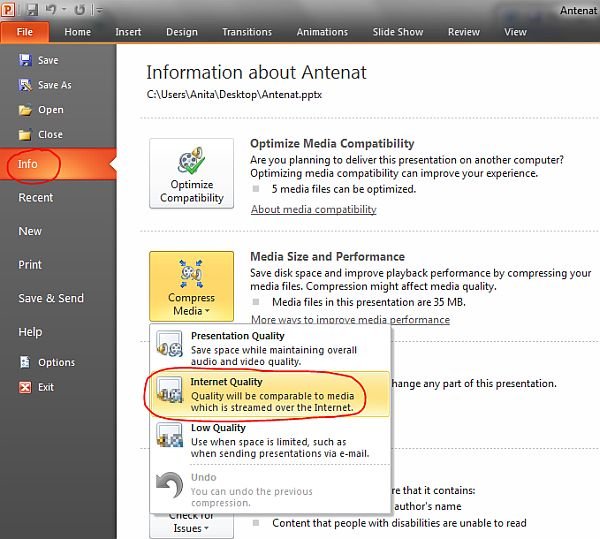
Da biste odredili kvalitetu i veličinu video ili audiozapisa, odaberite nešto od sljedećeg:
- Prezentacijska kvaliteta -> štedi prostor, a zadržava ukupnu kvalitetu audiozapisa i videozapisa.
- Internet kvaliteta -> kvaliteta koja se može usporediti sa streaming kvalitetom medijskih sadržaja na internetu.
- Niska kvaliteta -> ovu postavku koristite kad ste ograničeni prostorom, primjerice kada prezentaciju šaljete e-poštom.
2. Smanjena veličina naše prezentacije
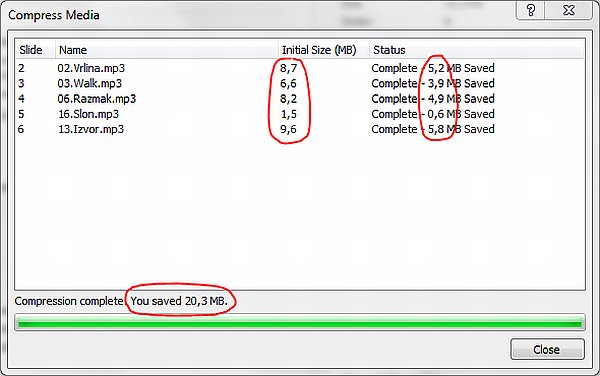
U našem primjeru korištena je kompresija Internet kvaliteta. Na sljedećoj slici možete zamijetiti kako je audio datoteka u našoj prezentaciji smanjena za više od 58% prilikom upotrebe kompresije internet kvalitete.
3. Opcija Poništi (eng. Undo)
Ukoliko vam se ne sviđa kvaliteta prezentacije uvijek se možete vratiti korak unazad i medijsku datoteku vratiti na njezinu izvornu veličinu i kvalitetu. Ovo ćete učiniti tako da kliknete redom na File -> Info -> Compress Media -> Undo, što i vidimo na slici dolje.

Znači mogućnost komprimiranja PowerPoint prezentacije moguća je tek nakon što ste na slajdove dodali neki medijski sadržaj poput video ili audio sadržaja. Ukoliko niste, opcija za kompresiju prezentacije nije vam vidljiva kao na prvoj slici.