Oblak Znanja

  • Home
  • Novosti
  • Učionica
    • Informatika 5
    • Informatika 6
    • Informatika 7
    • Informatika 8
    • Logo jezik
    • WordPress
    • Microsoft Office
  • Vodiči
    • Online vodiči
    • Kratki savjeti
    • Korisne aplikacije
    • Društvene mreže
    • Multimedija
    • Zanimljivosti
✕

Microsoft Office savjeti 2.dio

Kratki savjeti, Microsoft Office, Powerpoint, Word

Microsoft Office savjeti 2.dio

Tomšić Damjan 1. studenoga 2011

Pitate se kako napraviti razne horizontalne linije u Wordu? Kako promijeniti velika u mala slova i obrnuto? Znate li kako sakriti strelicu miša tokom prezentacije i uključiti/isključiti zaslon? Prošli put smo krenuli sa serijom brzih Microsoft Office savjeta, a danas nastavljamo u tom smjeru.

Horizontalne linije

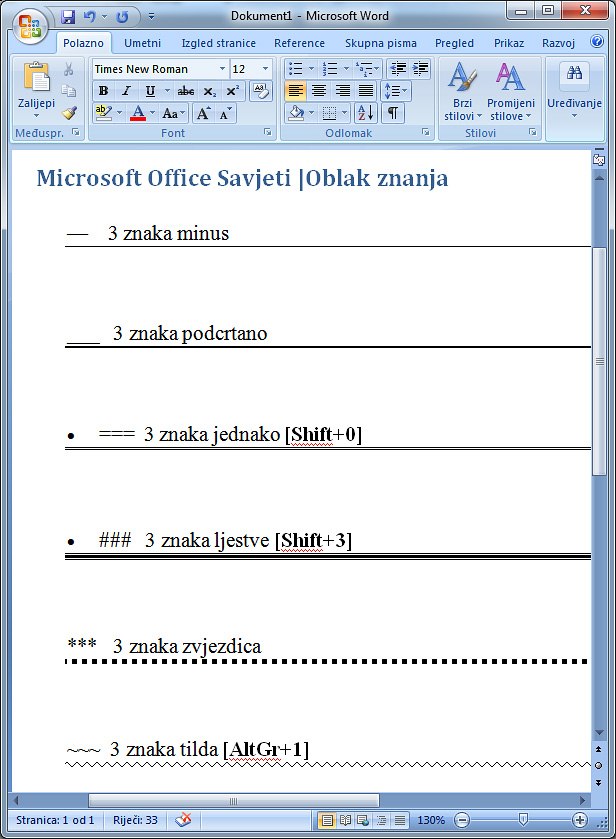
Želite odijelite tekst, a ne znate kako? Ovo  možete jednostavno učiniti pomoću horizontalnih linija. Da bi dobili horizontalne linije u Microsoft Wordu jednostavno utipkajte tri znaka zaredom i pritisnite Enter:

  • —    3 znaka minus
  • ___   3 znaka podcrtano
  • ===  3 znaka jednako [Shift+0]
  • ###   3 znaka ljestve [Shift+3]
  • ***   3 znaka zvjezdica
  • ~~~  3 znaka tilda [AltGr+1]

Horizontalne linije u WorduPromjeni velika / mala slova

Ranije smo pisali o ovom korisnom Office savjetu ovdje, ali ukratko ćemo ponoviti.  Kako bi promijenili velika u mala slova i obrnuto, prvo označite napisani tekst, a zatim pritisnite kombinaciju tipki [Shift+F3].

Sadržaj objave

  • 1 Sakrij / prikaži strelicu miša
  • 2 Uključite / isključite zaslon prezentacije
    • 2.1 Povezani sadržaji

Sakrij / prikaži strelicu miša

Krenuli ste prikazivati svoju Powerpoint prezentaciju, ali nikako da se riješite dosadne strelice miša. Možda je želite sakriti?  Evo što trebate učiniti:

  • Sakrijte strelicu miša – pritisnite kombinaciju tipki [Ctrl + H]
  • Prikažite strelicu miša – pritisnite kombinaciju tipki [Ctrl + A]
  • Prikaži pero  – pritisnite kombinaciju tipki [Ctrl + P]

Uključite / isključite zaslon prezentacije

Pokrenuli ste dijaprojekciju prezentacije, želite se odmoriti ili jednostavno želite prikazati slajd, a zatim ga sakriti. Ovo možete učiniti na jednostavan način.

Kako bi uključili crni zaslon unutar prezentacije jednostavno pritisnite slovo ‘b’, pritisnite ponovno kako bi prikazali zadnji slajd.

Ako želite uključiti bijeli zaslon, jednostavno pritisnite slovo ‘w’, pritisnite ponovno kako bi prikazali zadnji slajd.

Povezani sadržaji
  • Tri savjeta vezana uz nastavak Microsoft Office dokumenataTri savjeta vezana uz nastavak Microsoft Office dokumenata
  • Kako brzo spremiti i zatvoriti više Ms Office dokumenata?

  • Koristio sam gotovo svaki Linux distro, ali ovaj ima svježu perspektivuKoristio sam gotovo svaki Linux distro, ali ovaj ima svježu perspektivu
  • AI postaje introspektivna – i to ‘treba pažljivo pratiti’, upozorava AnthropicAI postaje introspektivna – i to ‘treba pažljivo pratiti’, upozorava Anthropic
  • Ubuntu Server Installation Checklist | TechRepublicUbuntu Server Installation Checklist | TechRepublic
  • Sljedeći LTS Linux kernel nije iznenađenje, ali je prepun dobrih stvariSljedeći LTS Linux kernel nije iznenađenje, ali je prepun dobrih stvari

Previous Article

Windows 7 Halloween tema

Next Article

Učenje stranih jezika online

Posljednje objave

Britansko regulatorno tijelo za tržišno natjecanje istražuje Googleovu AI pretragu

Britansko regulatorno tijelo za tržišno natjecanje istražuje Googleovu AI pretragu

Factify želi preskočiti PDF i .docx dajući digitalnim dokumentima vlastiti mozak

Factify želi preskočiti PDF i .docx dajući digitalnim dokumentima vlastiti mozak

Sat Sudnjeg dana sada je 85 sekundi do ponoći. Evo što to znači

Sat Sudnjeg dana sada je 85 sekundi do ponoći. Evo što to znači

Sadržaj

  • 1 Sakrij / prikaži strelicu miša
  • 2 Uključite / isključite zaslon prezentacije

Novosti

  • Britansko regulatorno tijelo za tržišno natjecanje istražuje Googleovu AI pretragu 29. siječnja 2026
  • Factify želi preskočiti PDF i .docx dajući digitalnim dokumentima vlastiti mozak 29. siječnja 2026
  • Sat Sudnjeg dana sada je 85 sekundi do ponoći. Evo što to znači 28. siječnja 2026
  • Najjača sigurnosna značajka vašeg Android telefona isključena je prema zadanim postavkama i skrivena – uključite je sada 28. siječnja 2026
  • Google lansira Google AI Plus plan za 7,99 USD mjesečno 28. siječnja 2026
  • “Kao da nikad nije postojao” – Glumac za kojeg se pretpostavlja da je Farah u remakeu Prince of Persia: Sands of Time otkrio je da je igra otkazana na internetu 28. siječnja 2026
  • AO implementira izvornu bežičnu mrežu Mist AI 28. siječnja 2026
  • Contextual AI pokreće Agent Composer kako bi poslovni RAG pretvorio u AI agente spremne za proizvodnju 27. siječnja 2026
  • Hvatanje trenutka kada je bijeli patuljak eksplodirao 27. siječnja 2026
  • Zašto ne kupujem ‘AI slušalice’ dok ne dobiju ove 3 specifične nadogradnje 27. siječnja 2026

O nama

Oblak Znanja je blog edukativnog karaktera i namijenjen je svima koji žele unaprijediti svoje znanje iz područja računala i interneta.

Naš cilj je edukacija i pisanje zanimljivih objava kojima ćemo zajedno učiti i informirati se o svijetu informatike.

Na ovom blogu zabranjeno je svako kopiranje sadržaja bez dozvole autora.

Oblak Znanja

Oznake

besplatni powerpoint predlošci društvene mreže excel facebook firefox gmail google+ Google Chrome halloween halloween walpapers internet kartice linkedin profil linux microsoft Mozilla Firefox ms powerpoint oblak znanja office 2007 office savjeti online kupovina pick powerpoint powerpoint predložak powerpoint savjeti rastući niz savjet slike za radnu površinu spremanje datoteka strani jezik tipkovnicke kratice twitter twitter alati uređivanje slika wallpaper clock web preglednik windows windows 7 windows aplikacije windows vista word word 2007 word savjeti youtube savjeti youtube tipkovničke kratice