

Danas, u 2011. godini većina nas ne koristi e-mail klijente za pregledavanje elektroničke pošte, nego koristi tzv. webmail servise kao štu su Google, Yahoo Mail i druge. Pitamo se zašto se onda u Windows OS-u ne može koristiti webmail servis kao zadani e-mail klijent.
Ovdje nam uskače odlična mala aplikacija zvana Affixa koja nam može uštedjeti mnogo vremena. Što radi Affixa? Affixa postavlja Gmail, Yahoo Mail i druge webmail servise kao vaše zadane Windows e-mail klijente.
Što to znači? Sve vaše mailto poveznice odsada će se otvoriti u zadanom web pregledniku sa vašim webmailom (Gmail, Yahoo Mail), isto kao i kod offline e-mail programa (Outlook Express, Mozilla Thunderbird). Affixa će se prijaviti na vaš korisnički račun i napraviti skicu poruke upućene na e-mail adresu koju ste kliknuli.
Uz pomoće Affixe sada možete bez problema slati vaše Microsoft Office datoteke u privitku vaše webmail poruke i to direktno iz Office programa klikom na Office gumb (Office button) -> Pošalji (Send) -> E-pošta (E-mail).

Također sada ugodno možete slati datoteke iz Windows Explorera tako da kliknete desnom tipkom miša na datoteku koju želite poslati, a zatim na Send to -> Mail recipient. Umjesto vašeg zadanog offline e-mail programa otvorit će se vaš zadani web preglednik i nova Gmail poruka sa datotekom u privitku.

Affixa instalacija
Prvo što trebate učini da biste instalirali Affixa aplikaciju je otići na njezinu web stranicu i preuzeti datoteku za instalaciju Affixe te je pokrenuti. Zatim će vam se otvoriti program za instalaciju Affixa aplikacije koji će je preuzeti sa servera kao što vidimo na slici dolje.
 Nakon što ste preuzeli datoteku za instalaciju, pokrenut će se čarobnjak za instalaciju Affixe. Samo slijedite korake u čarobnjaku klikom na gumb Next. Ukoliko nije označena, označite opciju za pokretanje Affixa aplikacije prilikom pokretanja Windows sustava.
Na kraju instalacije, otvorit će vam se Affixa aplikacija. Sada trebate dodati vaš webmail račun. U našem primjeru dodat ćemo Gmail račun u Affixa aplikaciju. Kliknite na gumb Affixa -> Options. Otvorit će vam se opcije. Na kartici Accounts, kliknite na gumb Add -> Gmail kao što vidimo na slici dolje.

U polje za unos Username unesite vaše Gmail korisničko ime. Zatim kliknite na gumb Grant Acces.
 Nakon što ste kliknuli na gumb Grant Access otvorit će vam se skočni prozor vašeg zadanog web preglednika. Ukoliko niste prijavljeni na vaš Gmail račun, sada se morate prijaviti. Zatim kliknite na gumb Odobravanje pristupa (Grant Acces).
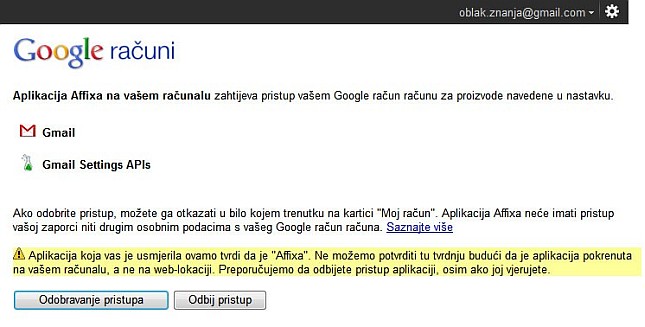 I to je to, uspješno ste instalirali Affixa aplikaciju i postavili svoj Gmail račun. Ukoliko Affixa aplikacija slučajno ne bi odmah radila, samo ponovno pokrenite računalo i problem će biti rješen.
Affixa video demonstracija
Zaključak
Affixa je definitivno vrlo priručna aplikacija za sve koji koriste Gmail ili Yahoo Mail. Affixa vam pruža mogućnost da se ne odreknete udobnosti offline e-mail klijent programa i da s lakoćom koristite vaš Gmail ili Yahoo mail račune e-pošte. Slažete li se s nama?
Jedina mala zamjerka Affixa aplikaciji je što u besplatnoj verziji programa dolazi sa mogućnošću postavljanja samo jednog e-mail računa. No već i ovakva mogućnost nam može puno pomoći i ubrzati naš svakodnevni rad na računalu. Affixa aplikaciju možete preuzeti na doljnoj poveznici.
Povezani sadržaji
 Podesite i ubrzajte Windows OS | Simple Performance Boost
 Windows 7 God Mode
  Chime | Primajte obavijesti za Gmail, Facebook, Twitter i druge web usluge na jednom mjestu
 Gpedit | Windows 7 Group Policy Editor servis
 Gmail | Uštedite vrijeme tipkovničkim kraticama
 Folder Colorizer | Promijenite boju mapa u Windows Exploreru