


Pitate se kako napraviti razne horizontalne linije u Wordu? Kako promijeniti velika u mala slova i obrnuto? Znate li kako sakriti strelicu miša tokom prezentacije i uključiti/isključiti zaslon? Prošli put smo krenuli sa serijom brzih Microsoft Office savjeta, a danas nastavljamo u tom smjeru.
Horizontalne linije
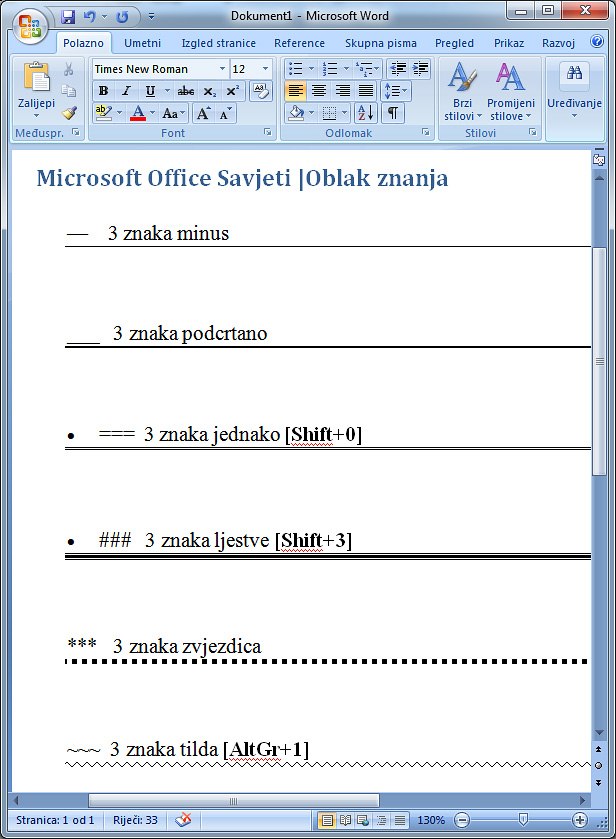
Želite odijelite tekst, a ne znate kako? Ovo možete jednostavno učiniti pomoću horizontalnih linija. Da bi dobili horizontalne linije u Microsoft Wordu jednostavno utipkajte tri znaka zaredom i pritisnite Enter:
- — 3 znaka minus
- ___ 3 znaka podcrtano
- === 3 znaka jednako [Shift+0]
- ### 3 znaka ljestve [Shift+3]
- *** 3 znaka zvjezdica
- ~~~ 3 znaka tilda [AltGr+1]
 Promjeni velika / mala slova
Ranije smo pisali o ovom korisnom Office savjetu ovdje, ali ukratko ćemo ponoviti. Kako bi promijenili velika u mala slova i obrnuto, prvo označite napisani tekst, a zatim pritisnite kombinaciju tipki [Shift+F3].
Sakrij / prikaži strelicu miša
Krenuli ste prikazivati svoju Powerpoint prezentaciju, ali nikako da se riješite dosadne strelice miša. Možda je želite sakriti? Evo što trebate učiniti:
- Sakrijte strelicu miša – pritisnite kombinaciju tipki [Ctrl + H]
- Prikažite strelicu miša – pritisnite kombinaciju tipki [Ctrl + A]
- Prikaži pero – pritisnite kombinaciju tipki [Ctrl + P]
Uključite / isključite zaslon prezentacije
Pokrenuli ste dijaprojekciju prezentacije, želite se odmoriti ili jednostavno želite prikazati slajd, a zatim ga sakriti. Ovo možete učiniti na jednostavan način.
Kako bi uključili crni zaslon unutar prezentacije jednostavno pritisnite slovo ‘b’, pritisnite ponovno kako bi prikazali zadnji slajd.
Ako želite uključiti bijeli zaslon, jednostavno pritisnite slovo ‘w’, pritisnite ponovno kako bi prikazali zadnji slajd.