
Svi znamo da je Googleov operativni sustav Android trenutno jedan od najboljih operativnih sustava za mobitele. Svakim danom se pojavljuje sve više mobilnih uređaja baziranih upravo na tom sustavu. Svi mi ovisimo o svojim gadgetima, ali još uvijek se najviše oslanjamo na svoja stolna računala.
Zato je jedan od primarnih ciljeva Android x86 projekta omogućiti instalaciju Android OS-a na vaša osobna računala. Ovo možete učiniti tako da pokrenete vaše računalo koristeći Live CD ili VirtualBox.
Ako pokrećete (eng. booting) vaše računalo koristeći Live CD, vaš Android sustav pokrenut će se uživo s Live CD-a neovisno od vaše instalacije Windowsa. Ako želite pokrenuti Android OS dok vaši Windowsi rade u pozadini, naš savjet je da ga instalirate na VirtualBox. Sve ovo ćemo detaljnije opisati u nastavku.
Sadržaj objave
Pokrenite Android OS koristeći LiveCD
Prvo što trebqate učiniti je preuzeti ISO datoteku slike CD-a sa Androidx86 webstranice. Ova datoteka sadrži kompletni Android operacijski sustav. Androidx86 webstranica ima više Android verzija koje možete preuzeti. Dostupne su i Android verzije za određene laptope i tablet računala, tako da možete nadograditi svoj sustav i na starijem laptopu ili novijem tablet računalu.
Ako želite pokrenuti Android na svojem stolnom računalu preuzmite tzv. “generic” verziju. Mi smo u našem slučaju koristili verziju Android 2.2 (generic). Nakon što ste preuzeli datoteku, potrebno je iz nje stvoriti instalacijski CD za Android OS. To možete učiniti koristeći koriste Windows disc image burner ili neke besplatne alate za snimanje CD-ova.
Neki od poznatih besplatnih alata za snimanje su ISO Recorder, Image Burn i Free ISO Burner. Naravno, prije nego što počinjete snimati, morat ćete staviti prazni CD/DVD u vaš CD/DVD-RW uređaj za snimanje.
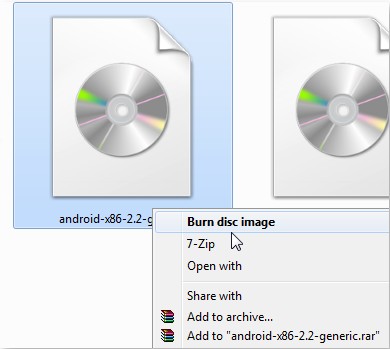
U besplatnim programima koje smo nabrojali jednostavno morate otvoriti vašu datoteku (Android 2.2 generic CD sliku) i kliknuti na gumb Snimi (eng. Burn). Ako pak želite koristiti ugrađeni snimač iz Windowsa, jednostavno pronađite ovu datoteku, kliknite desnom tipkom miša na nju i zatim odaberite opciju Burn disc Image i slijedite upute.
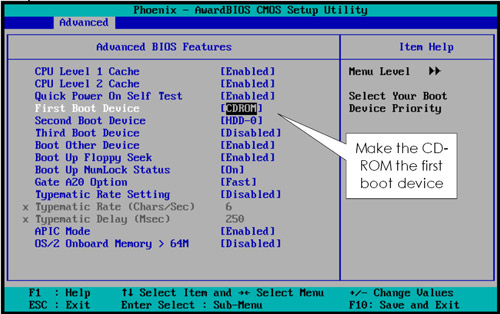
Jednom kad ste snimili vaš Android instalacijski CD, možete ga pokrenuti prilikom pokretanja vašeg računala. Naravno, prije toga morate u BIOS-u imati određen redoslijed podizanja sustava, CD/DVD-RW uređaj mora biti na redu za pokretanje prije vašeg glavnog diska (HDD-0). U BIOS obično možete ući ako prilikom pokretanja računala pritisnite više puta tipku Del.
Jednom kada ste ušli u BIOS, obično kod opcije Advanced se nalazi opcija tipa Boot Device Priority ili First Boot Device. Vi ovdje odaberete vaš CD/DVD uređaj kao prvi uređaj koji će se učitati tijekom podizanja računala. Postavke koje ste promijenili morate i spremti, to se obično radi pritiskom na tipku F10.
Ukoliko ste sve pravilno učinili, Android 0S 2.2 učitati će se prilikom pokretanja vašeg računala. Kada zaželite ponovno ući u vaš Windows OS, uklonite CD iz vašeg uređaja i ponovno pokrenite računalo.
Pokrenite Android OS koristeći VirtualBox
Osim što je Android moguće pokrenuti direktno sa Live CD-a, moguće ga je pokrenuti i paralelno sa Windowsima koristeći program VirtualBox. Kada se instalira, program VirtualBox unutar vašeg operacijskog sustava emulira vaše računalo, odnosno stvara tzv. virtualno računalo (eng. virtual machine).
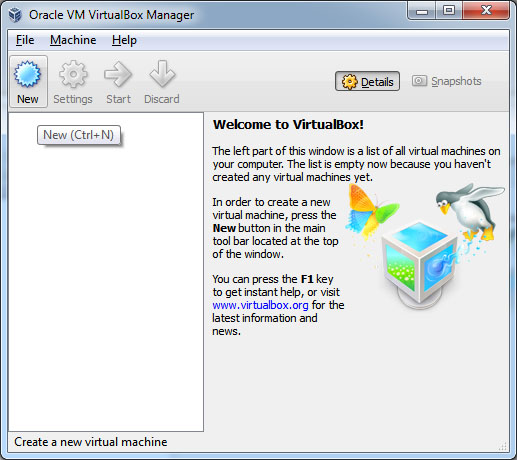
VirtualBox možete preuzeti na ovoj poveznici. Kako bi instalirali VirtualBox, pokrenite instalacijski program i jednostavno slijedite čarobnjaka pritiskom na tipku Next. Jednom kada ste pokrenuli VirtualBox pritisnite na gumb New kako bi kreirali virtualno računalo.
Ovo je virtualno računalo koje ćete napraviti za vaš Android sustav. Svojem virtualnom računalu morate dati nekakvo ime, mi smo se u našem slučaju odlučili za ime OZdroid.
Odaberite postavku Other iz padajućeg izbornika Operating System i Version.

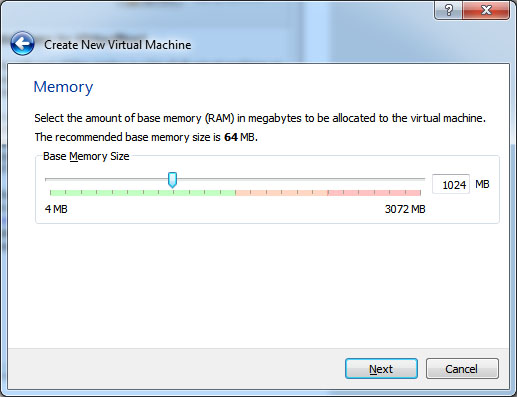
Odaberite oko 1000 MB radne memorije za vaše virtualno računalo. Možete odabrati i manje, pošto je Android operativni sustav razvijen prevenstveno za mobilne uređaje.
Zatim redom odaberite opciju Create new hard disk, a zatim VirtualBox disk image. Nakon toga odaberite fiksnu veličinu za disk Fixed size.

Odaberite gdje želite spremiti vaše virtualno računalo i veličinu virtualnog diska. Preporučamo vam da odaberete oko 2GB mjesta.
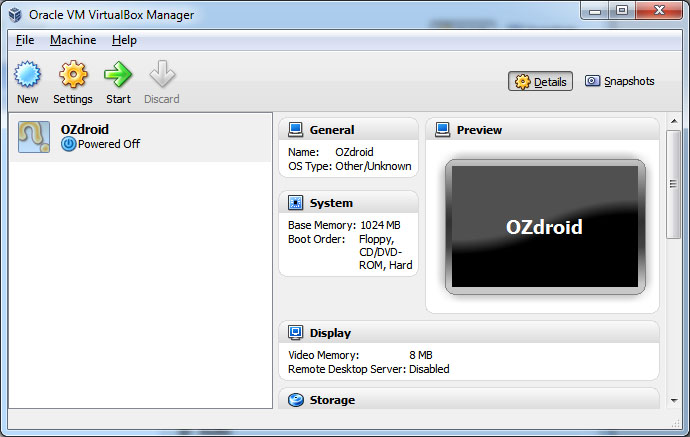
Da biste kreirali svoje virtualno računalo jednostavno pritisnite gumb Create. Nakon toga pojavit će vam se glavni ekran VirtulaBox programa i vidjet ćete vaše virtualno računalo. Sve što trebate sada je pokrenuti ga klikom na gumb Start.
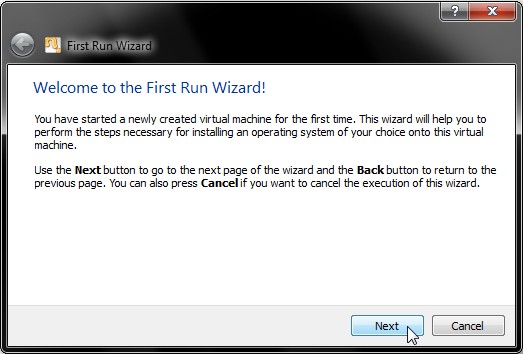
To će automatski pokrenuti čarobnjaka. U prozoru Select Installation Media kliknite na gumb Next kako bi nastavili dalje.
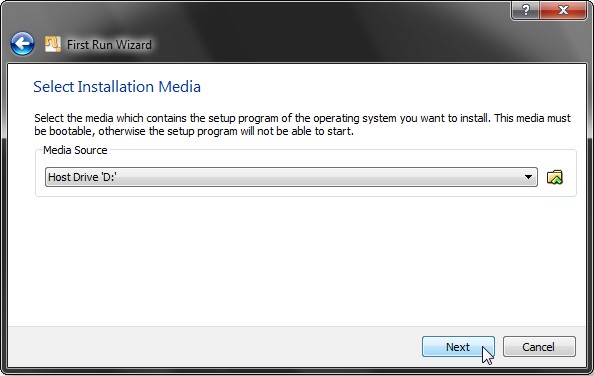
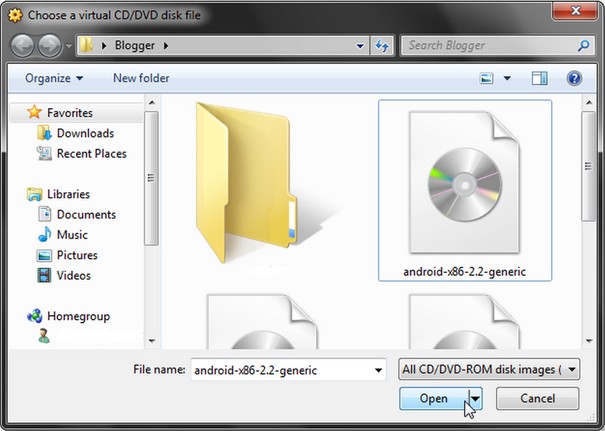
Kliknite na malu ikonu mape i otvorit će vam se prozor koji će vam omogućiti da odaberete datoteku Android instalacijskog CD-a.
Pronađite vašu datoteku i pritisnite gumb Open. Sada ste uspješno instalirali vaše Android virtualno računalo.
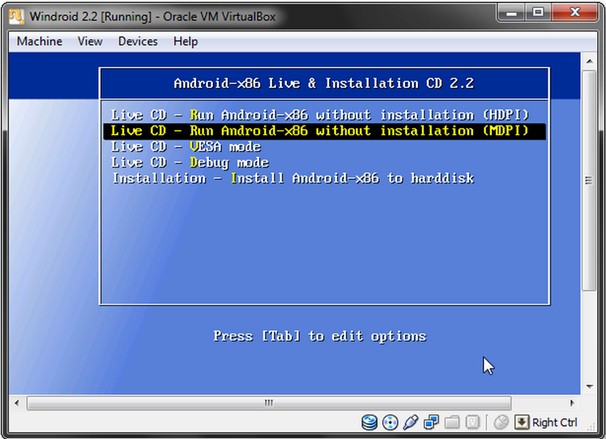
Kako bi pokrenuli Android u vašem virtualnom računalu odaberite prvu ili drugu opciju kao što vidite na slici dolje.
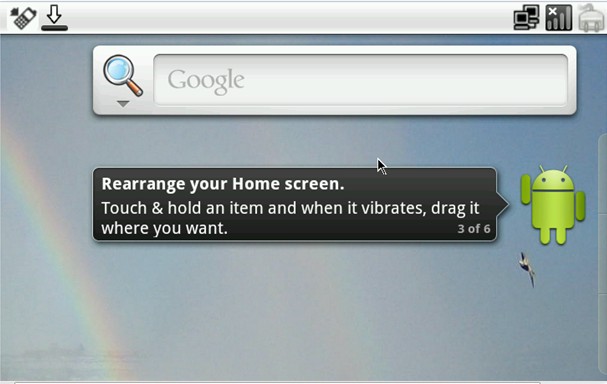
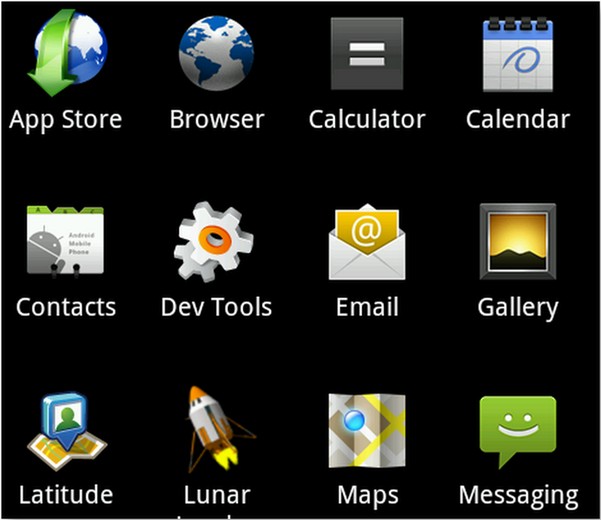
Android 2.2 slike ekrana
Preuzimanje – Download
Android 2.2 generic ISO datoteka
Povezani sadržaji
 Europski satelitski operatori odlaze u usluge veće orbite
 Pokémon Presents prijenos uživo izgleda spreman za sljedeći mjesec
 MX vlakna proširuju gigabitni pristup širom jugoistočnog Meksika s optičkom mrežom
 6 značajki, volio bih da bi Linux posudio od macOS -a
 EPA planira ‘preispitati’ zabranu azbesta koji uzrokuje rak
 WhatsApp se nastoji pridružiti Appleu u pravnim izazovima protiv naloga za šifriranje kućnog ureda


Comments are closed.