

Da bi pročitali pristiglu Gmail poštu trebate kliknuti na pojedinu poruku i otvoriti je, a zatim natrag kliknuti na Pristigla pošta (Inbox) i otvoriti sljedeću poruku kako bi vidjeli njezin sadržaj.
Zamorno, zar ne? Posebice ako primate nekoliko desetaka poruka dnevno. Upravljajte svojom elektroničkom poštom na produktivan način i uključite Okno pregleda. Neka vam popis poruka bude dostupan prilikom čitanja pojedine poruke.
Kako uključiti Okno pregleda
Da biste uključili okno za pregled pošte na svojem Gmail računu potrebno je pristupiti Gmail Labs. Kliknite na ikonu Opcije (Settings) u gornjem desnom kutu i izaberite Postavke za Mail (Mail Settings).
 U postavkama odaberite karticu Labs. Pronađite opciju Okno pregleda (Preview Pane) u izborniku laboratorija i pritisnite gumb Omogući (Enable).
 Spremite promjene klikom na Save Changes.
Prilagodite Gmail Okno pregleda
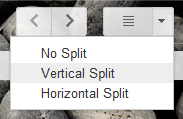
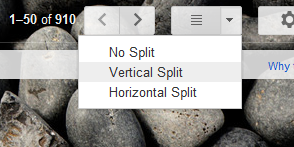
Gmail Okno pregleda pruža više mogućnosti prikaza poruka. Njih možete uključiti na padajućem izborniku u gornjem desnom kutu zaslona. Zadani prikaz je Bez podjele (No Split) u kojem Okno pregleda nije vidljivo.
Korisnici Gmaila mogu odabrati podjelu po želji. Klikom na strelicu možete se prebacivati između okomite i vodoravne podjele. Okomita podjela (Vertical Split) izvrsna je za široke zaslone, dok je Vodoravna podjela (Horizontal Split) bolji izbor za klasične zaslone.
 Na slici dolje možete vidjeti kako izgleda Okomita podjela.
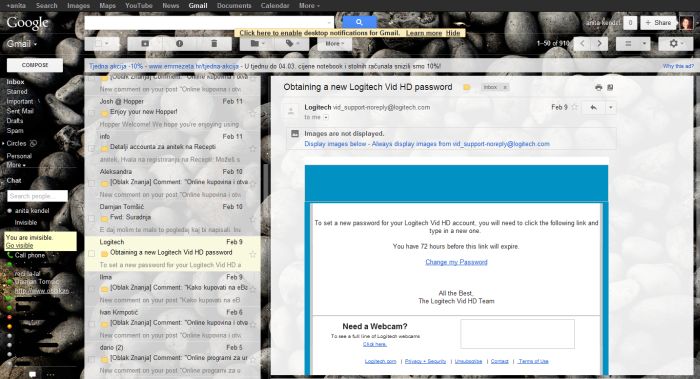 Znači prilikom čitanja određene poruke popis poruka ostaje otvoren s lijeve strane te omogućava brzi pristup ostaloj pošti. Kretanje među listom poruka vrlo je jednostavno. Nakon što pronađete željenu poruku, otvorite je klikom na ime pošiljatelja i naslov poruke.
Nakon tri sekunde gledanja poruke u Oknu pregleda Gmail će automatski označiti poruku kao pročitanu. Tu postavku možete lako promijeniti na kartici Općenito (General) pod Postavke za Mail.
 Pokraj Okna pregleda, nalazi se padajući izbornik pod nazivom Označi razgovor pročitanim (Mark conversation as read). Tamo korisnici mogu odabrati intervale Odmah (Immediately), nakon 1 sekunde (After 1 second), nakon 3 sekunde (After 3 seconds) ili Nikada (Never).
Odlični saveti! Hvala lepo.
Ja bih dodao da svako treba iz Labs-a instalirati “Authentication icon for verified senders”.