Kako zaštiti i kriptirati podatke na USB memoriji? USB memorije su male, prenosive i mogu se pročitati na bilo kojem uređaju s USB priključkom. Ove značajke čine ih savršenim načinom za prijenos podataka između računala. Međutim zbog njihove prenosivosti često ih izgubimo, a s time i naše osjetljive podatke za koje ne želimo da ih netko pročita.
Nažalost, ne postoji jednostavan način zaštite cijele USB memorije. Svi alati koji će ozbiljno zaštiti vaše podatke rade s kriptiranjem (eng. encription). Ako ne želite uložiti u USB memoriju koja u sebi ima ugrađenu hardversku enkripciju, možete koristiti i besplatne aplikacije kako bi postigli skoro jednak nivo zaštite podataka.
Sadržaj objave
1. Ručno spremite datoteke s lozinkom
Kao što smo i spomenuli gore, ne možete jednostavno zaštiti cijelu USB memoriju bez korištenja enkripcije. Međutim, ako trebate samo zaštiti par datoteka, možda ih možete ručno spremiti i zaštiti lozinkom.
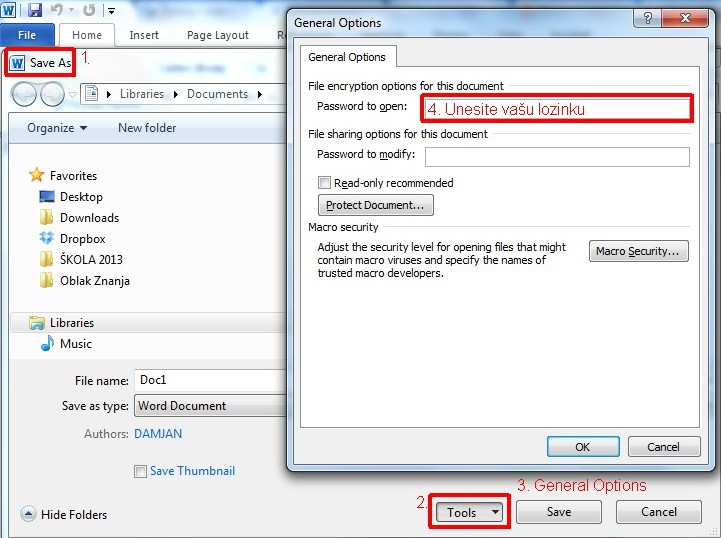
Mnogi programi, uključujući Word , Excel i ostale programe Microsoft Office paketa pružaju mogućnost zaštite datoteka lozinkom. Primjerice u Wordu 2003 dokument možete zaštiti lozinkom tako da kliknete na izbornik Tools -> Options i prebacite se na karticu Security.
Kod Worda 2007 i 20120 do kartice Security možete doći tako da prilikom spremanja dokumenta (Office gumb -> Spremi kao (Save as)), pokraj gumba Save kliknete na gumb Tools i odaberete General Options. U polje Password to open, unesite svoju lozinku i ponovno je unesite kada se to od vas zatraži. Na kraju sve skupa potvrdite, spremite svoj dokument i nemojte zaboraviti vašu lozinku.
2. Napravite kriptiranu i lozinkom zaštićenu particiju uz pomoć programa Rohos Mini Drive
Mnogo alata može kriptirati i lozinkom zaštititi vaše podatke, međutim velika većina njih zahtijeva administratorski pristup računalu. Na žalost, ovo je i slučaj s jednim od najboljih alata za zaštitu podataka TrueCrypt. Ovakvi alati nisu dobro rješenje ako želite sigurno prenijeti vaše podatke na računalo gdje nemate administratorska prava.
S druge strane Rohos Mini Drive je alat koji vam omogućuje upravo to, kriptiranje podataka bez potrebe za administratorskim pravima. Besplatna verzija ovog programa može na vašoj USB memoriji napraviti skrivenu, kriptiranu i lozinkom zaštićenu particiju veličine 2GB . Ovaj alat automatski u letu (eng. on the fly) kriptiranje s 256 bitnim AES ključem.
Zahvaljujući portabilnom Rohos pregledniku diska (Rohos Disk Browser) koji se odmah direktno instalira na vašu USB memoriju, nisu vam potrebni lokalni upravljački programi za kriptiranje. Što znači da će te vašim zaštićenim podacima moći pristupiti na bilo kojem računalu.
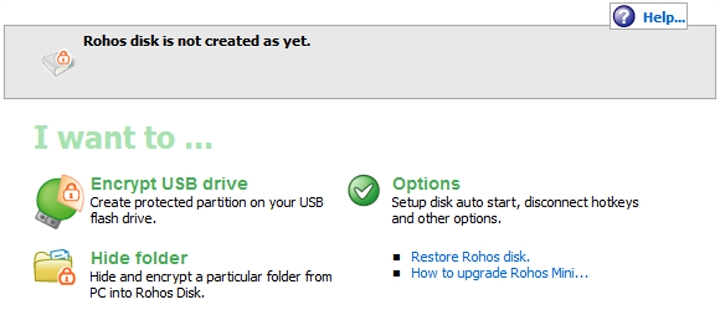
Kako bi napravili zaštićenu particiju na vašoj USB memoriji, priključite je na računalo i kliknite na gumb Encrypt USB drive. Jednom kad ste kreirali svoju lozinkom zaštićenu particiju na USB memoriji, možete je otvoriti tako da kliknete na ikonu izvršne datoteke Rohos Mini.exe iz root mape.
Nakon što unesete lozinku, vaš USB disk će postati dostupan na vašem računalu, odnosno vidjet ćete ikonu svojeg diska kraj svih ostalih diskova i particija vašeg sustava. Kako bi zatvorili svoju zaštićenu Rohos particiju, kliknite desnom tipkom miša na Rohos ikonu u Windows programskoj traci dolje desno i odaberite opciju Disconnect (Isključi).

3. Zaključajte svoju USB memoriju koristeći aplikaciju USB Safeguard
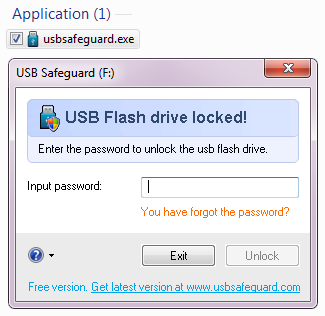
Kao i kod Rohos Mini drive aplikacije, USB Safeguard je prijenosna aplikacijakoja radi izravno sa USB pogona i ne zahtijeva administratorska prava na lokalnom računalu. Također koristi on the fly 256 bitnu AES enkripciju i besplatna verzija ograničena je na 2GB podataka.
Da biste zaštitili svoju USB memoriju, preuzmite aplikaciju usbsafeguard.exe i kopirajte je na USB pogon. Zatim je pokrenite sa USB pogona i unesite lozinku da biste ga zaštitili. Kako bi otključali USB pogon, ponovno pokrenite usbsafeguard.exe i unesite svoju lozinku. Postupak zaključavanja i otključavanja se mora svaki ponoviti, što znači da možete mijenjati svoju lozinku svaki put kad koristite USB Safeguard.