


Pitate se kako unaprijed zakazati objavljivanje na Facebook stranici? Često male tvrtke nemaju vremena za slanje redovitih Facebook objava tijekom radnog dana. Srećom, Facebook je pokrenuo alat koji omogućuje administratorima stranica raspoređivanje objava.
Kada objavite fotografiju, video, ponudu ili ažurirate status, vidjet ćete mali simbol sata ispod objave statusa koji vam omogućuje da odaberete točno vrijeme objavljivanja vašeg statusa. Na ovaj način možete unaprijed zakazati objavljivanje statusa na vašoj Facebook stranici tokom dana ili tjedna.
Moramo vas upozoriti da je interakcija sa vašim fanovima na Facebooku isto vrlo važna, tako bi bilo pametno da kasnije poslije objave pogledate i odgovorite na upite svojih fanova.
Ovo što će vam ovaj alat omogućiti je da se vratite natrag svome poslu ili uživate u ostatku slobodnog dana ili cijelog vikenda. U nastavku pogledajte korake koje morate poduzeti da biste unaprijed zakazali objavljivanje na vašoj Facebook stranici.
Sadržaj objave
Korak 1: Provjera datuma pokretanja Facebook stranice
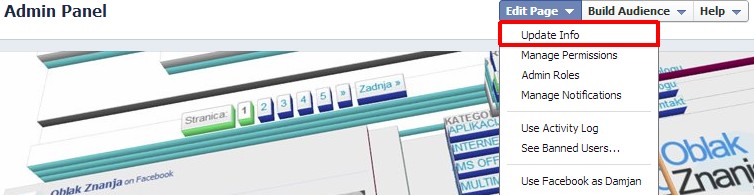 Kako bi provjerili imamo li upisani datum pokretanja naše Facebook stranice u Admin panelu moramo kliknuti na gumb Edit Page, a zatim na opciju Update info.
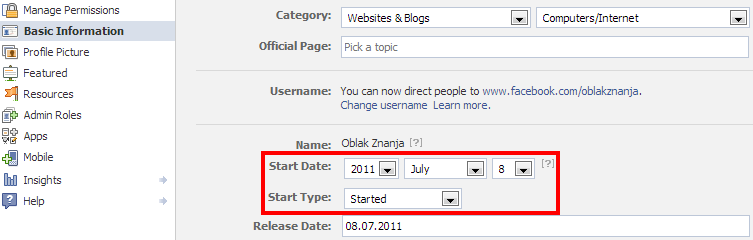 Kako bi mogli koristiti alat za zakazivanje objava, potrebno je obavezno popuniti polja Start date i Start type.
Korak 2: Zakazivanje objavljivanja na Facebook stranici
 Vratite se natrag na vašu Facebook stranicu i napišite objavu koju želite. U donjem lijevom kutu vidjet ćete malu ikonu sata, kliknite na nju. Nakon što ste kliknuli na nju, redom odaberite godinu, mjesec, dan, sat i minutu vaše zakazane objave. Nakon odabira vremena objave, jednostavno kliknite na gumb Schedule.
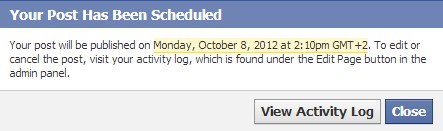 Nakon toga dobit ćete potvrdni prozor da je vaša objava zakazana unparijed. Možete kliknuti na gumb View Activity Log kako biste vidjeli dnevnik vaših aktivnosti ili jednostavno kliknite na gumb Close kako biste zatvorili prozor.
Korak 3: Provjera dnevnika aktivnosti i promjena objave
 Kako biste provjerili dnevnik aktivnosti i vaše zakazane objave, vratite se na profil vaše Facebook stranice, a zatim kliknite na gumb Edit page i odaberite opciju Use activity log.
 U dnevniku aktivnost vidjeti ćete svoje zakazane objave, kada dođete mišom u gornji desni kut vaše zakazne objave pojavit će se mali padajući izbornik. Klikom na njega dobit ćete skočni prozor gdje možete redom odabrati između tri opcije: promjena vremena objave, objavljivanje odmah i otkazivanje objave.
Odlicna opcija…hvala:-)))
Hvala na pohvali, čitajte nas i dalje 🙂
Vrlo korisno, hvala na savjetu!