
Kako stvoriti padajući popis (dropdown list) u Excelu 2010? S obzirom da je unos podataka u Excelu jedna od najčešćih operacija u Excelu, Microsoft je u njega uključio mnoge alate koji taj unos čine lakšim.
Ovdje vam može pomoći padajući popis koji će vam uštedjeti vrijeme, ako više puta morate unositi iste podatke. Padajući popis vam kod unosa podataka daje izbor iz određenog seta podataka.
Padajući popis će ubrzati vaš unos podataka, a isto tako onemogućiti će pravopisne pogreške ili unos krivih podataka. U nastavku pročitajte naš primjer izrade padajućeg popisa u Excelu 2010.
Korak 1 Za naš primjer izradili smo tablicu liste učenika.

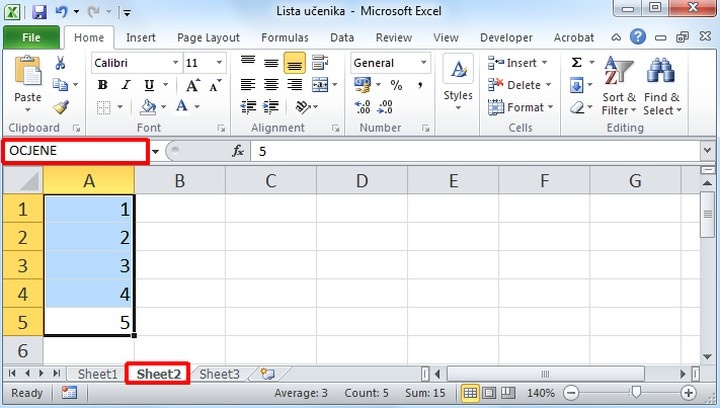
Korak 2 Izrada liste podataka koju želimo u padajućem popisu.
U ovom primjeru izabrali smo ocjene za listu podataka koju želimo u padajućem izborniku. Listu podataka napisat ćemo na drugom listu Sheet2 kao što vidimo na slici gore. Redom smo u prvom stupcu zapisali ocjene od 1 do 5, a zatim smo ih sve označili i u gornjoj traci zapisali naziv liste pod imenom OCJENE.
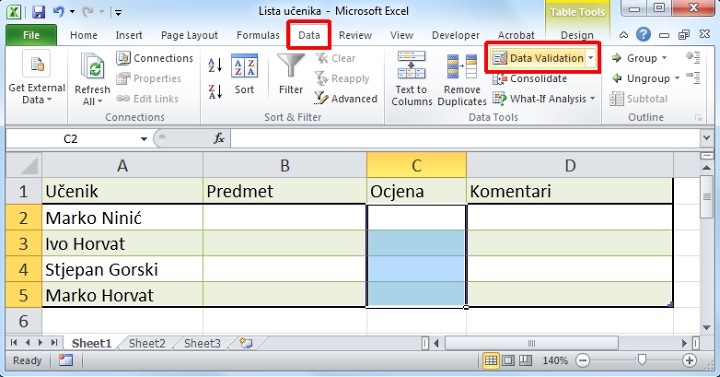
Korak 3 Vraćamo se na prvi list Sheet1 i označit ćemo ćelije od C2 do C5, jer u njima želimo padajući popis s listom ocjena za naše učenike.

Korak 4 Nakon što smo označili ćelije gdje želimo imati padajući popis, kliknut ćemo na karticu Data i zatim na gumb Data validation.
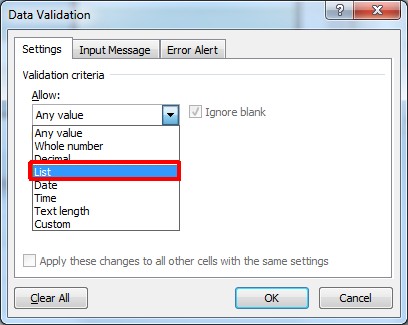
Korak 5 Iz padajućeg izbornika Allow na kartici Settings odabrat ćemo opciju List.
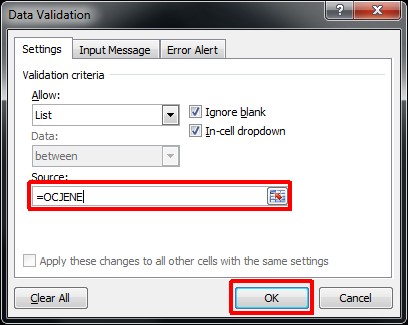
Korak 6 Na kartici Settings u polju Source za set podataka napisati ćemo =OCJENE, kao što vidimo na slici dolje i kliknuti ćemo na gumb OK. Ukoliko ovaj izbor seta podataka neće raditi, otiđite na drugi list Sheet2 i tamo odaberite polja odnosno ćelije od A1 do A5.
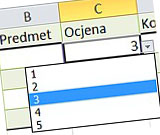
Korak 7 Uspješno ste napravili padajući izbornik za označena polja. Svaki put kad kliknete na ova polja pokazati će vam se padajući izbornik iz kojeg možete birati ocjene od 1 do 5. Naravno, ako radite veću tablicu, kod izrade padajućeg popisa možete odabrati i cijeli stupac umjesto označenih polja tako da kliknete na slovo stupca.

Povezani sadržaji
 Ožičeni zdravstveni sažetak: cjepiva protiv raka, proboji CRISPR -a i još mnogo toga
 Pixel 9 Pro rasprodaja zaliha stiže s cijenama niskim od 500 USD
 Samsung’s Galaxy Buds 3 Pro Snimanje 44% popusta
 SpaceX testovi Starship ispravke nakon neuspjeha unazad
 Apple tiho olakšava trčanje Linux spremnika na Macs -u
 Android kopira jednu od Appleovih korisnih AI značajki



super tumačenje Exela, pozdrav Nena