Bežične mreže omogućuju nam pregledavanje weba bez korištenja mrežnog kabla. Međutim, veza koja se oslanja na radio valove za prijenos podataka, podložna je raznim smetnjama zbog smetnji u eteru, ograničenja raspona signala, hardverskih problema i operacijskih pogrešaka.
Imajući to na umu sastavili smo kratak vodič kroz najčešće Wi-Fi probleme i načine njihovog rješavanja. Ako se borite sa svojom Wi-Fi mrežom kod kuće ili u uredu, pročitajte ovaj članak kako biste otkrili kako ponvono uspostaviti svoju bežičnu mrežu i riješiti se problema sa signalom.
Sadržaj objave
- 1 Provjerite ima li vaš laptop Wi-Fi tipku ili prekidač
- 2 Ponovno pokrenite računalo i bežični usmjernik (router)
- 3 Promjena Wi-Fi kanala na bežičnom usmjerniku
- 4 Provjerite i pravilno namjestite bežični usmjernik
- 5 Vraćanje usmjernika na tvorničke postavke
- 6 Ponovna instalacija upravljačkih programa mrežne kartice
- 7 Nadogradnja firmvera (firmware) usmjernika
Provjerite ima li vaš laptop Wi-Fi tipku ili prekidač
Imate li problema sa spajanjem u vašem omiljenom kafiću ili čekaonici? Problem se možda nalazi direktno ispred vašeg nosa. Ako se vaš laptop uopće ne povezuje na lokalni Wi-Fi usmjer nik (router) i ne možete vidjeti popis dostupnih bežičnih mreža, slobodno provjerite da li vaš laptop ima Wi-Fi tipku ili prekidač koji ste možda slučajno pritisnuli.
Mnoga prijenosna računala dolaze sa funkcijskom Wi-Fi tipkom koja se nalazi na vrhu tipkovnice ili s prekidačem s bočne ili prednje strane računala. Obično je označena sa ikonom koja predstavlja bežični usmjernik ili mrežu. Ako imate takvu tipku, provjerite da li ćete se pritiskom na nu ponovno spojiti na bežičnu mrežu i dobiti popis mreža.

Ponovno pokrenite računalo i bežični usmjernik (router)
Ako još uvijek ne možete povezati računalo ili uređaj, ponovno pokrenite vaš operativni sustav. Znamo da ovaj korak zvuči jednostavno, ali vaš bežični usmjernik (router), računalna Wi-Fi kartica ili vaš operativni sustav mogu imati softverski problem koji se vrlo lako može riješiti njihovim ponovnim pokretanjem.
Ako se jedan ili više vaših uređaja ne može spojiti na bežični usmjernik, pokušajte ga iskopčati iz struje na tridesetak sekundi i zatim ponovno uključiti. U vašem uređaju može doći do pogreške u radu, a ovom tehnikom zapravo ćete resetirati vaš uređaj i ponovno uspostaviti njegov ispravan rad.

Promjena Wi-Fi kanala na bežičnom usmjerniku
Većina WiFi usmjernika koristi 2.4GHz radio pojas koji ima 11 kanala. Nažalost, samo tri od 11 kanala mogu se pokrenuti istovremeno bez preklapanja ili ometanja jednog s drugim. To su kanali 1, 6 i 11. Što je još gore, mnogi Wi-Fi usmjernici imaju zadane postavke da emitiraju signal na kanalu 6.
Dakle, čest izvor problema s povezivanjem su smetnje od drugih Wi-Fi usmjernika koji se nalaze u blizini, osobito u zgradama ili gusto naseljenim područjima. Ostali uređaji koji koriste 2.4GHz radio pojas mogu ometati Wi-Fi signal, npr. monitori za djecu, bežični telefoni i ostali električni uređaji (kao što su mikrovalne pećnice).
Da biste vidjeli da li vas možda ometaju drugi bežični usmjernici, pogledajte popis obližnjih bežičnih mreža. Ako koristite Windowse, kliknite na ikonu mreže u donjem desnom kutu. Ako vidite druga mrežna imena, posebno ona sa signalom većim od jedne crtice, moguće je da dolazi do preklapanja Wi-Fi kanala.
Ove smetnje možete izbjeći promjenom kanala odašiljanja vašeg bežičnog usmjernika (router). Ovo biste mogli napraviti i na slijepo, ali postoji i bolji način pronalaženja odgovarajućeg kanala. Pomoću besplatnog programa InSSIDer možete provjeriti koji kanal je najbolje koristiti u vašem slučaju, možete pronaći skrivene bežične mreže i njihove kanale. O svemu tome već smo pisali u članku Kako pronaći skrivene bežične mreže i njihov SSID.

Ako nemate ovu aplikaciju na prijenosnom računalu, možete koristiti besplatnu aplikaciju poput WiFi Analyzera (za Android uređaje) ili Wi-Fi Finder (za Apple iOS uređaje), kako bi pretražili okolne Wi-Fi mreže.
Nakon što ste se odlučili i odredili na koji kanal ćete se prebaciti, morat ćete se preko kontrolne ploče prijaviti na usmjernik i promijeniti njegov kanal. Kako biste pristupili kontrolnoj ploči usmjernika, morate biti spojeni na usmjernik (router), ovo je najbolje učiniti preko mrežnog kabla.
Zatim otvorite novi prozor u vašem web pregledniku te upišite IP adresu vašeg bežičnog usmjernika (najčešće ona glasi 192.168.1.1 ili 192.168.0.1 ili 192.168.1.100).
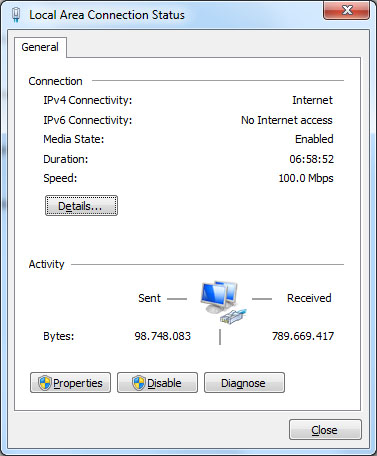
Ako ne znate koja je IP adresa vašeg bežičnog usmjernika, kliknite u donjem desnom kutu na ikonu mreže, a zatim na Network and Sharing Center. Odaberite vezu koju želite pogledati i kliknite na gumb Detalji (Details). Adresu vašeg bežičnog usmjernika vidjet ćete pod opcijom DNS Server ili Default Gateway.
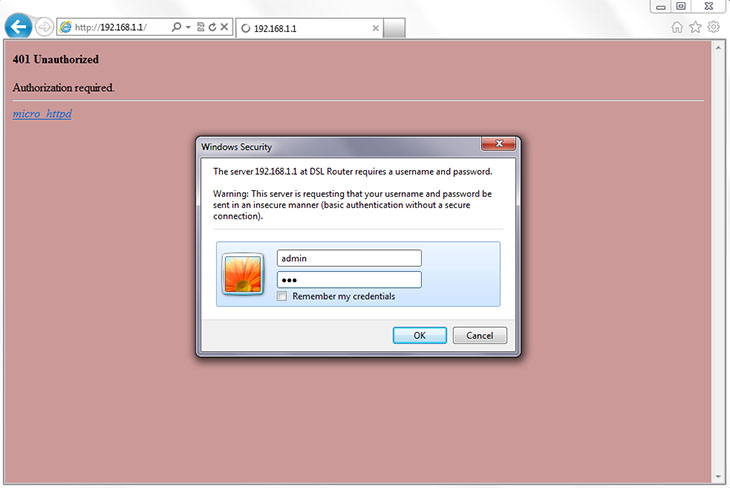
Prijavite se na kontrolnu ploču bežičnog usmjernika s odgovarajućim korisničkim imenom i lozinkom, kao što vidimo na slici gore. Ako ne znate lozinku, a nikada je niste mijenjali, pokušajte unijeti zadanu lozinku koju možete potražiti na web stranici RouterPasswords.
Većina zadanih korisničkih imena glasi admin, user ili root, a većina zadanih lozinka je obično 0000, root, admin. Ako ste dobili usmjernik od davatelja internetskih usluga, njegovu IP adresu, korisničko ime i lozinku mogli biste pronaći zapisanu na poleđini samog uređaja. Ako još uvijek niste saznali potrebne podatke za prijavu u uređaj, onda nazovite besplatni telefon davatelja internetskih usluga i zatražite ih.
Bežične postavke usmjernika Sagem FAST 1704
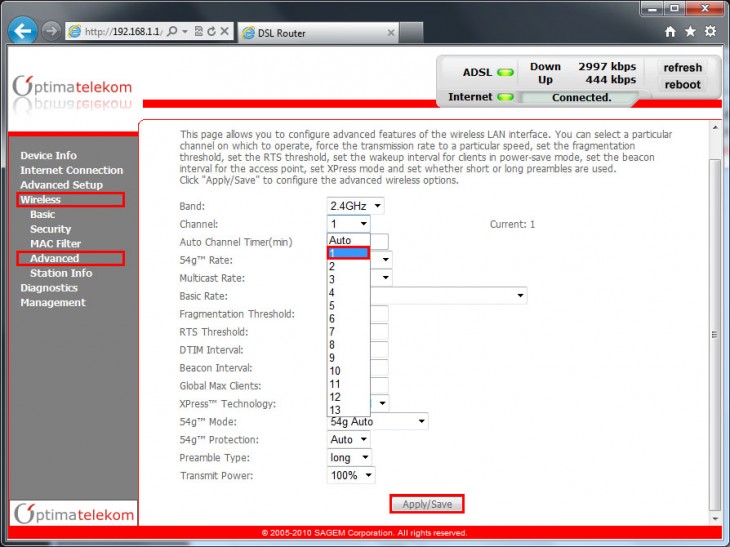
U našem primjeru prijavili smo se u bežični usmjernik Sagem FAST 1704 Optima telekoma. Ovdje ćemo promijeniti postavke kanala našeg signala. U izborniku s lijeve strane odabrati ćemo opciju Wireless -> Advanced, a zatim ćemo odabrati broj kanala na opciji Channel. Kako bi spremili postavke, za kraj ćemo kliknuti dolje na gumb Apply/Save.
Ovaj postupak se razlikuje od usmjernika do usmjernika, zato je najbolje potražiti tiskane upute proizvođača ili upute s weba za vaš model bežičnog usmjernika. Također vas moramo upozoriti kad spremate postavke, da ćete možda privremeno izgubiti vezu s bežičnim usmjernikom na desetak sekundi kako bi spremio nove podatke i resetirao se.
Provjerite i pravilno namjestite bežični usmjernik
Ako se poteškoće s bežičnom vezom javljaju samo kada ste daleko od usmjernika, problem bi mogao biti u tome da s te na rubu usmjernikove zone pokrivenosti signala. Jednostavan način za rješavanje ovog problema je kupnja usmjernika koji ima bolju pokrivenost signala, primjerice usmjernika s dvije antene, ili zamjena usmjernikove antene većom antenom.
Međutim prije toga možete poduzeti neke druge korake. Prvo se pobrinite da je usmjernikova antena dobro spojena i da stoji uspravno. Zatim pogledajte da li se usmjernik nalazi iza velikih objekata, a samim time da nije blokiran njegov signal.
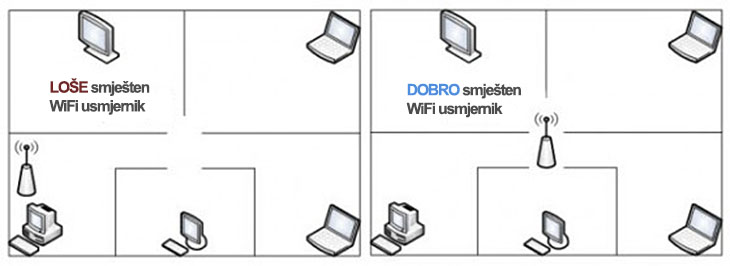
Za najbolje rezultate stavite vaš bežični usmjernik na otvoreno mjesto i da bude jednako udaljen od svih uređaja koji se spajaju na njega, tako da bežični signali signali mogu slobodno putovati. Pokušajte ga uklopiti i staviti na sredinu sobe s jasnim vidokrugom prema vašim bežičnim uređajima.
Vraćanje usmjernika na tvorničke postavke
Ako i dalje imate problema s pristupom različitih računala i uređaja na bežični usmjernik, možete pokušati vratiti usmjernik na zadane tvorničke postavke. Nažalost, ovo uništava sve korisničke postavke, tako da ćete ponovno lozinkom morati zaštititi svoj kućni ili uredski Wi-Fi signal, a možda ćete morati i ponovo konfigurirati postavke internetske veze.
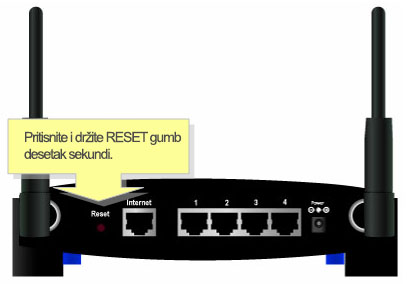
Kada ste spremni vratiti usmjernik na tvorničke postavke, pronađite mali Reset gumb ili rupicu na pozadini bežičnog usmjernika. Uzmite olovku ili spajalicu te pritisnite i držite gumb najmanje desetak sekundi kako biste resetirali postavke vašeg usmjernika. Kad se usmjernik (router) restira, tada obično na kratko zasvijetle sve njegove prednje lampice, onda možete pustiti Reset gumb.
Ponovna instalacija upravljačkih programa mrežne kartice
Ako se nakon potpunog resetiranja usmjernika i dalje pojavljuju problemi s povezivanjem na jednom računalu, možda biste trebali razmisliti o ponovnoj instalaciji upravljačkih programa (drivers) mrežne kartice. Prvi korak u tom procesu je preuzeti najnovije upravljačke programe sa proizvođačevih web stranica.
Od tamo pažljivo slijedite upute proizvođača kako biste napravili njihovu reinstalaciju. Nakon toga ponovno pokrenite svoje računalo i probajte se spojiti na vašu bežičnu mrežu.
Nadogradnja firmvera (firmware) usmjernika
Ako i dalje imate problema s povezivanjem, moguće je da vaš usmjernik pati od tehničkih problema. Svi proizvođači usmjernika obično ažuriraju firmver za svoje usmjernike koji će riješiti poznate probleme, a ponekad čak i dodati neke nove značajke.
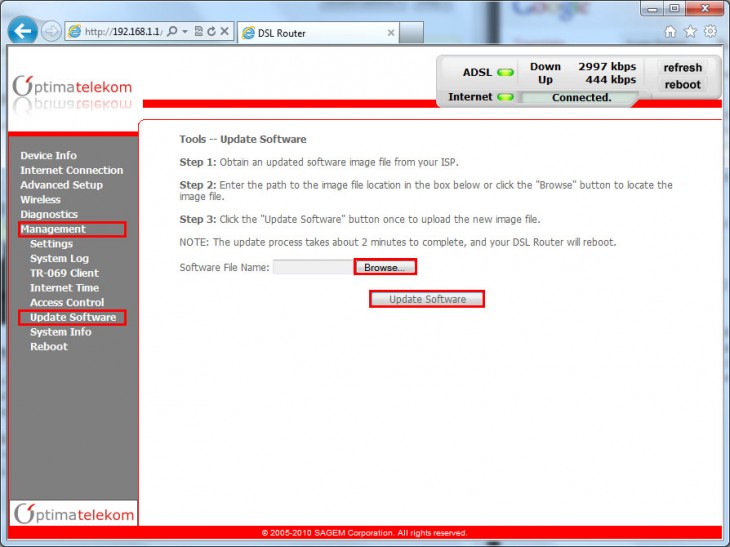
Većina modernih usmjernika mogućuje nadogradnju firmvera direktno iz njihove kontrolne ploče. Sve što trebate učiniti je pronaći i preuzeti novi firmver sa proizvođačevih stranica i ugraditi ga unutar kontrolne ploče svojeg usmjernika. Datoteke za nadogradnju firmvera obično imaju nastavak .bin.
Povezani sadržaji
 5 još jednadžbi fizike koje bi svi trebali znati
 Kako riješiti probleme s pokretanjem Linux aplikacija s naredbom Journalctl
 Besplatni web resursi za mršavljenje, postizanje dobre forme i vitalnosti
 3 savjeta za kretanje otvorenog koda AI Swarm – 4M modela i brojanje
 MS -Basic 1.1 uveo je programiranje generaciji – sada ga možete besplatno preuzeti
 Ovaj startup kaže da vam može očistiti krv mikroplastike