Znate li kako ponovno otvoriti zatvorene kartice (tabs) u Chrome web pregledniku? Je li vam se ikada dogodilo da u web pregledniku zatvorite baš onu karticu koja vam treba? Srušio vam se Chrome, a vi ste imali otvorenih nekoliko važnih kartica?
Google Chrome vam omogućuje da otvorite pojedinačne kartice (tab) koje ste zatvorili ili otvaranje svih kartica zadnjeg pregledavanja. To možete ostvariti vrlo brzo preko tipkovničkih prečaca ili drugih opcija.
Sadržaj objave
Otvorite pojedinačne zatvorene kartice
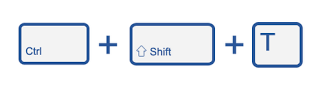
Ako želite otvoriti posljednju zatvorenu karticu, možete koristiti tipkovnički prečac CTRL+SHIFT+T. Pomoću ove metode možete otvoriti zadnjih 10 kartica. Osim ovoga, možete otvoriti novu karticu, kliknite desnom tipkom miša na naziv Nova kartica te iz skočnog izbornika odaberite opciju Ponovno otvori zatvorenu karticu.
Otvorite zadnju sesiju pregledavanja
1. Prva opcija kojom možete otvoriti zadnju sesiju pregledavanja web stranica pojavljuje se u slučaju rušenja Chrome preglednika. Prilikom ponovnog pokretanja Chromea vidjet ćete opciju Restore (Obnovi), ona će obnoviti zadnju sesiju pregledavanja web stranica prije rušenja preglednika.
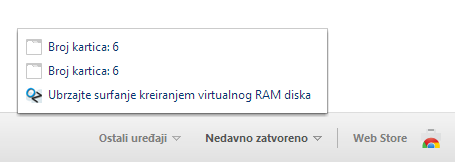
2. Na novoj kartici potražite opciju Nedavno zatvoreno, koja se nalazi u donjem desnom kutu. Pritiskom na nju dobit ćete popis zadnje otvorenih web stranica (kartica). Ako ste upravo započeli svoju sesiju pregledavanja, vidjet ćete ono što ste zadnje pregledavali.
Primjerice, ako ste imali šest otvorenih kartica, dobit ćete mogućnost da otvorite odmah svih šest kartica klikom na opciju Broj kartica: 6. Na ovaj način otvorit će se sve zadnje kartice koje ste zatvorili zajedno s Chromeom. Ako ste zatvarali pojedinačne kartice, vidjet ćete i njih.
Nastavite gdje ste stali
Sada znate više načina kako povratiti zatvorene kartice u Google Chromeu. No, što ako želite svaki put nastaviti gdje ste zadnji put stali s pregledavanjem web stranica. Na sreću i za ovo postoji opcija.
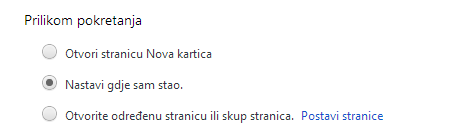
Kliknite na Chrome izbornik u alatnoj traci desno i odaberite opciju Postavke. Odmah na početku dijela Prilikom pokretanja odaberite opciju Nastavi gdje sam stao.
Povezani sadržaji
 Trikovi s mišem i tipkovničke kratice za Google Chrome
 Ovo novo ručno računalo s Linuxom moglo bi biti ostvarenje sna svakog petljača
 Analiza računala | Webroot System Analyzer
 Free Screenshot Capture | Besplatan alat za hvatanje snimke zaslona i mnogo više
 Mnogi načini AI mogu osnažiti XR
 DOJ želi da se Chrome odvoji od Googlea, prijeti i Androidu