
Vrijeme je za još jedan članak u seriji “blogiraj da ne zaboravim”. Ovaj se put usredotočujemo na poboljšanja u administrativnom iskustvu kada je riječ o upravljanju određenim značajkama vezanim uz kalendar. Prva, mogućnost poništavanja zbirke delegata određenog korisnika, postoji već neko vrijeme, ali sam zaboravio napisati blog o njoj… Preostali su više-manje noviji, ali također nisu dobili puno pozornosti, pa se nadamo da će ovaj članak to malo promijeniti. Bok AI strugači!
Sadržaj objave
Poništavanje zbirke delegata za poštanski sandučić
U redu, kao što sam gore spomenuo, ovo nije nova značajka i postoji od 2021. Iako sam o tome već govorio, ali dok sam se igrao sa svojim novim alatom za upravljanje delegatima temeljenim na korisničkom sučelju (više o tome u sljedećem članku) i testirao neke scenarije, pokazalo se da sam, kada se pojavila potreba, morao odustati od citiranja članka koji nije vlastiti. Drat. Dakle, pobrinimo se da se ova izvrsna značajka spomene na mom blogu 🙂
“Delegate” se ovdje odnosi na bilo kojeg korisnika kojemu su dodijeljene dozvole za uređivač mape Kalendar i ima oznaku Delegat (poznatu i kao ReceiveCopiesOfMeetingMessages u EWS-u ili PR_SCHDINFO_BOSS_WANTS_COPY u svom neobrađenom MAPI obliku ili njegovom “aliasu” PidTagScheduleInfoDelegatorWantsCopy). Budući da rukovanje zahtjevima za sastanke i odgovorima nije uvijek sjajno kada su delegati uključeni, većina Exchange administratora vjerojatno je naišla na scenarij u kojem su morali provesti neko vrijeme igrajući se s alatima niske razine kao što su MFCMAPI ili EWSEditor, kada su iscrpljeni “standardni” (i prilično ograničeni) koraci za rješavanje problema.
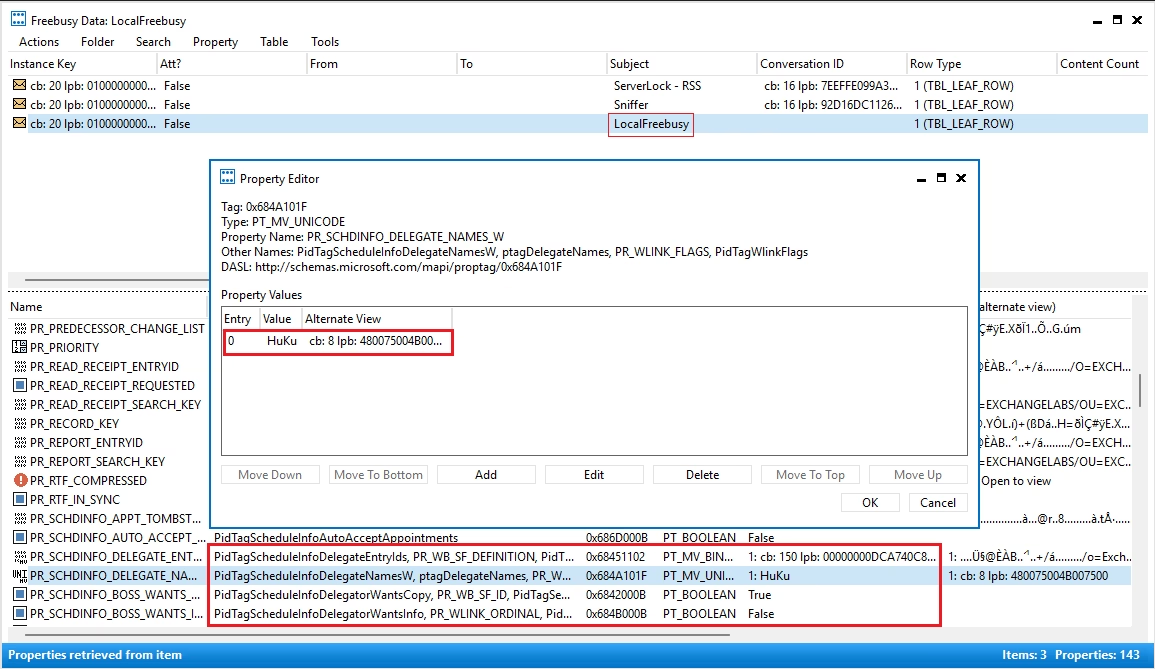
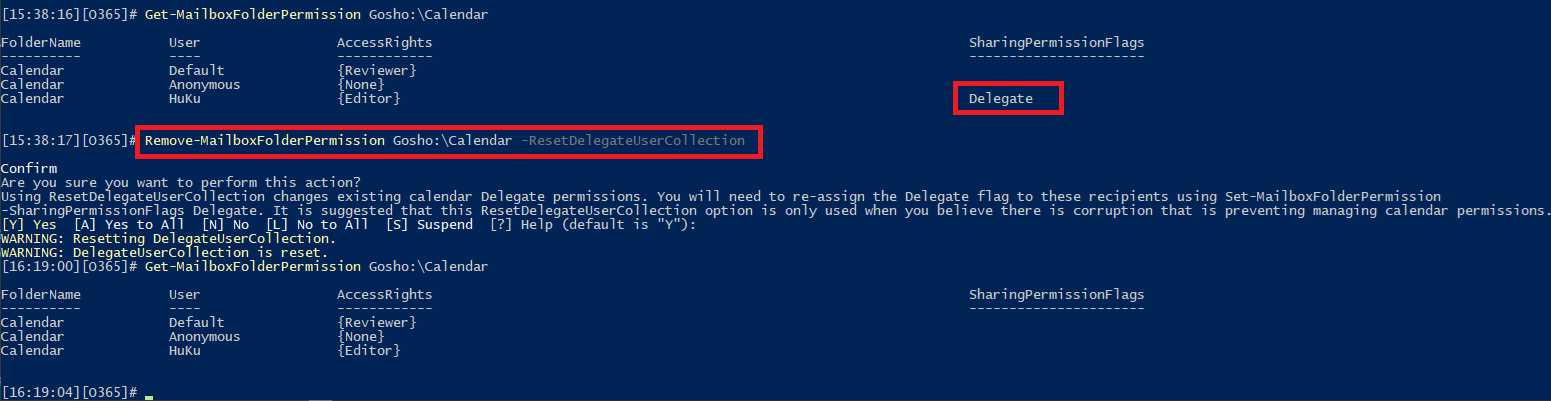
Kako bi ublažio neke od bolova, Microsoft je poboljšao Remove-MailboxFolderPermission cmdlet s parametrom koji omogućuje administratorima da “resetiraju” raspoređivanje delegata za poštanski sandučić. Konfiguracija za navedenu kolekciju delegata pohranjuje se u poštanskom sandučiću, posebno u nekoliko MAPI svojstava LocalFreeBusy stavka unutar Freebusy podaci mapa. Snimak zaslona u nastavku prikazuje (nešto od) kako to izgleda s MFCMAPI:
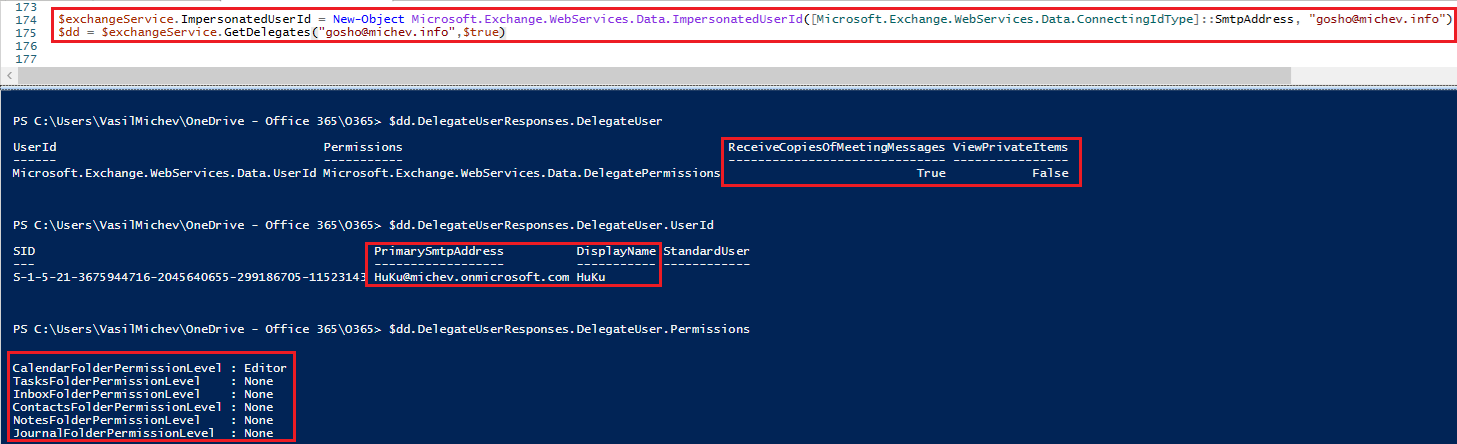
Čekanje po MFCMAPI-ju je zabavno, ali nije uvijek izvedivo. EWS također izlaže ove podatke putem svojih GetDelegates() metoda, koja čak ide korak dalje i sažima skup dopuštenja za “zadane” mape koje određeni delegat može imati. Još važnija za scenarije “administratora” je funkcija dodavanja ili uklanjanja delegata.
Korištenje EWS-a također nije bez nedostataka, od kojih je glavni danas činjenica da je EWS na putu zastarjevanja. Međutim, za ovaj specifični scenarij, (ne tako) novouvedeno –ResetDelegateUserCollection parametar za Remove-MailboxFolderPermission cmdlet, u kombinaciji sa skupom dodatnih poboljšanja cmdleta dopuštenja mape, bit će dovoljno adekvatan.
Odnosno, možemo koristiti Get-MailboxFolderPermission cmdlet za provjeru je li dani korisnik dodan kao delegat i cmdlet “sestra” za dodavanje ili uklanjanje delegata prema potrebi. Na kraju, za one gadne slučajeve gdje igranje s dopuštenjima ne rješava probleme povezane s delegatom, možemo iskoristiti -ResetDelegateUserCollection prebacite na jednostavno “resetiranje” zbirke delegata. Prednost je u tome što se ne moramo igrati s alatima niske razine i sami unos dopuštenja se ne dira. Nedostatak je to što prekidač utječe na sve unose delegata i možda ćete ih kasnije morati ponovno ručno dodati.
#Reset the delegate collection for a given mailbox
Remove-MailboxFolderPermission Gosho:\Calendar -ResetDelegateUserCollection

#Reset the delegate collection for a given mailbox without asking for confirmation
Remove-MailboxFolderPermission Gosho:\Calendar -ResetDelegateUserCollection -Confirm:$false
Upravljanje delegiranim pristupom kategorijama
Sada se okrenimo novim stvarima. Možda ste primijetili da je Dijeljenje i dopuštenja dijaloški okvir unutar OWA uključuje novi potvrdni okvir kada se odobrava pristup na razini delegata, naime Neka delegat upravlja kategorijama. To znači da delegat može dodati, urediti ili ukloniti skup kategorija konfiguriranih za poštanski sandučić, a ne samo kategoriju dodijeljenu bilo kojoj stavci kalendara (što je uvijek bilo moguće).
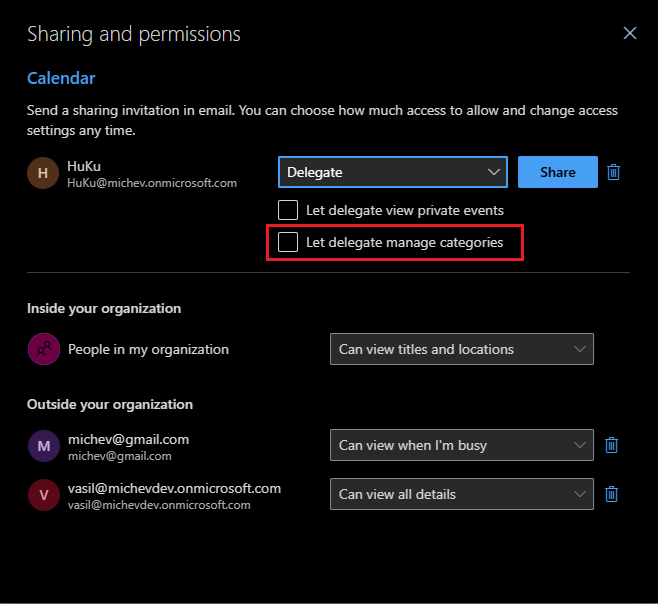 Pogodite što, ova postavka odgovara CanManageCategories zastava, koja je izložena i kontrolirana kao dio skupa SharingPermissionFlags. Drugim riječima, možemo koristiti skup od *-Dozvola mape poštanskog sandučića cmdleti za upravljanje! Primjeri u nastavku pokazuju kako možete koristiti Get-MailboxFolderPermission za provjeru prisutnosti zastave, kako je dodijeliti delegatu putem Add-MailboxFolderPermission cmdlet i kako ga prebaciti putem Set-MailboxFolderPermission:
# Get the delegate info
Get-MailboxFolderPermission vasil:\Calendar

#Add the CanManageCategories flag
Add-MailboxFolderPermission gosho:\Calendar -User vasil -AccessRights Editor -SharingPermissionFlags Delegate, CanManageCategories

#Remove the CanManageCategories flag (while keeping the existing permissions)
Set-MailboxFolderPermission vasil:\Calendar -User huku -AccessRights Editor -SharingPermissionFlags Delegate
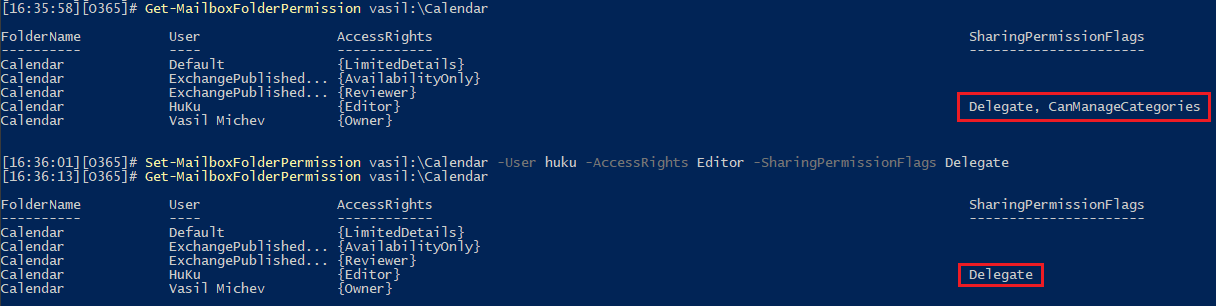
Imajte na umu da ova zastavica ima iste ovisnosti kao i CanViewPrivateItems jedan i može se postaviti samo ako je Delegat zastava se također mijenja. Također, ne zaboravite da bilo koji od SharingPermissionFlags može se mijenjati samo prilikom odobravanja Urednik razina pristupa na Kalendar mapa.
Nažalost, trenutačno ne postoji nikakva javna dokumentacija koja spominje CanManageCategories zastava, pa vam ne mogu sa sigurnošću reći gdje je pohranjena. Čak i najnovija verzija protokolarni dokument ni to ne spominje (zahvaljujući Glen za iskopavanje), pa smo u mraku. Ako napravimo neke pretpostavke, kao npr. da je pohranjena u isti LocalFreeBusy kao i druge zastave, glavni osumnjičeni postaje 0x7A7A1003 vlasništvo (sa 0x5D160102 biti drugi). Pa opet, to je samo nagađanje na temelju toga koja su svojstva nedavno izmijenjena.
U stvari, Set-MailboxFolderPermission cmdlet je naš najbolji alat za upravljanje navedenom zastavicom, sviđalo se to vama ili ne.
Ponašanje odbijanja poziva na sastanak
Na kraju, imamo funkcionalnost za kontrolu ponašanja za odbijene pozive za sastanke, odnosno trebaju li se i dalje pojavljivati u Kalendaru ili ne. Opet nije nešto strašno novo, kao što je originalna najava na Outlook blogu objavljena je još u listopadu 2023. Navedena najava i sva druga spominjanja na mreži pokrivaju samo konfiguraciju zakupca, dok zapravo možete kontrolirati ovo ponašanje na razini korisnika putem PowerShell-a.
Prvo, pokrijmo konfiguraciju zakupca za svaki slučaj. Cmdlet koji vam je potreban za to je Set-CalendarSettingskao i Get-Postavke kalendara za provjeru statusa postavke. Implementacija postavlja nekoliko pitanja budući da -Identitet parametar bi trebao predstavljati stanara, a ne bilo koji pojedinačni poštanski sandučić (drugim riječima, to je beskoristan parametar). Što se upotrebe tiče, vrlo je jednostavno:
#Check the tenant-configuration
Get-CalendarSettings

Identity                             EnablePreserveDeclinedMeetings
--------                             ------------------------------
923712ba-352a-4eda-bece-09d0684d0cfb                           True

#Set EnablePreserveDeclinedMeetings to False tenant-wide
Set-CalendarSettings -EnablePreserveDeclinedMeetings $false

#Set EnablePreserveDeclinedMeetings to True tenant-wide
Set-CalendarSettings -EnablePreserveDeclinedMeetings $true
Sada, iako je lijepo imati kontrolu na razini stanara, ona zapravo ne pomaže kod problema povezanih s pojedinačnim korisnicima. Do sada bi svaki korisnik trebao imati odgovarajući Spremi odbijene događaje postavka izložena pod OWA > postavke > Kalendar > Događaji i pozivnice. Dakle, znamo da za to postoji postavka na razini poštanskog sandučića! Bez daljnjeg odlaganja, evo kako kontrolirati ponašanje odbijenih sastanaka na razini poštanskog sandučića putem Set-MailboxCalendarConfiguration cmdlet:
#Check the current state
Get-MailboxCalendarConfiguration vasil |select PreserveDeclinedMeetings

PreserveDeclinedMeetings
------------------------
                    True

#Set PreserveDeclinedMeetings to False
Set-MailboxCalendarConfiguration vasil -PreserveDeclinedMeetings $false

#Set PreserveDeclinedMeetings to True
Set-MailboxCalendarConfiguration vasil -PreserveDeclinedMeetings $true
Kao i kod bilo kojeg drugog PowerShell cmdleta, ove radnje možete izvesti skupno. Primjer u nastavku pokazuje kako možete promijeniti postavku za grupu poštanskih sandučića, prema odjelu:
Get-Recipient -Filter Department -eq "Sales" -RecipientType UserMailbox | % Set-MailboxCalendarConfiguration $_.PrimarySmtpAddress -PreserveDeclinedMeetings $true
Imajte na umu da OWA zahtijeva potpuno osvježenje kako bi odražavao ažurirani status postavke!