Oblak Znanja

  • Home
  • Novosti
  • Učionica
    • Informatika 5
    • Informatika 6
    • Informatika 7
    • Informatika 8
    • Logo jezik
    • WordPress
    • Microsoft Office
  • Vodiči
    • Online vodiči
    • Kratki savjeti
    • Korisne aplikacije
    • Društvene mreže
    • Multimedija
    • Zanimljivosti
✕

Microsoft Office savjeti 2.dio

Kratki savjeti, Microsoft Office, Powerpoint, Word

Microsoft Office savjeti 2.dio

Tomšić Damjan 1. studenoga 2011

Pitate se kako napraviti razne horizontalne linije u Wordu? Kako promijeniti velika u mala slova i obrnuto? Znate li kako sakriti strelicu miša tokom prezentacije i uključiti/isključiti zaslon? Prošli put smo krenuli sa serijom brzih Microsoft Office savjeta, a danas nastavljamo u tom smjeru.

Horizontalne linije

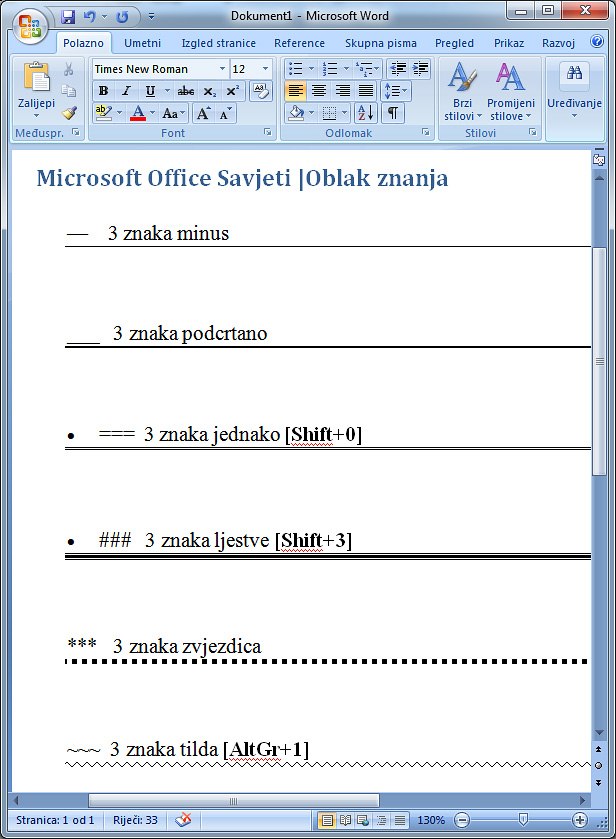
Želite odijelite tekst, a ne znate kako? Ovo  možete jednostavno učiniti pomoću horizontalnih linija. Da bi dobili horizontalne linije u Microsoft Wordu jednostavno utipkajte tri znaka zaredom i pritisnite Enter:

  • —    3 znaka minus
  • ___   3 znaka podcrtano
  • ===  3 znaka jednako [Shift+0]
  • ###   3 znaka ljestve [Shift+3]
  • ***   3 znaka zvjezdica
  • ~~~  3 znaka tilda [AltGr+1]

Horizontalne linije u WorduPromjeni velika / mala slova

Ranije smo pisali o ovom korisnom Office savjetu ovdje, ali ukratko ćemo ponoviti.  Kako bi promijenili velika u mala slova i obrnuto, prvo označite napisani tekst, a zatim pritisnite kombinaciju tipki [Shift+F3].

Sadržaj objave

  • 1 Sakrij / prikaži strelicu miša
  • 2 Uključite / isključite zaslon prezentacije
    • 2.1 Povezani sadržaji

Sakrij / prikaži strelicu miša

Krenuli ste prikazivati svoju Powerpoint prezentaciju, ali nikako da se riješite dosadne strelice miša. Možda je želite sakriti?  Evo što trebate učiniti:

  • Sakrijte strelicu miša – pritisnite kombinaciju tipki [Ctrl + H]
  • Prikažite strelicu miša – pritisnite kombinaciju tipki [Ctrl + A]
  • Prikaži pero  – pritisnite kombinaciju tipki [Ctrl + P]

Uključite / isključite zaslon prezentacije

Pokrenuli ste dijaprojekciju prezentacije, želite se odmoriti ili jednostavno želite prikazati slajd, a zatim ga sakriti. Ovo možete učiniti na jednostavan način.

Kako bi uključili crni zaslon unutar prezentacije jednostavno pritisnite slovo ‘b’, pritisnite ponovno kako bi prikazali zadnji slajd.

Ako želite uključiti bijeli zaslon, jednostavno pritisnite slovo ‘w’, pritisnite ponovno kako bi prikazali zadnji slajd.

Povezani sadržaji

  • Tri savjeta vezana uz nastavak Microsoft Office dokumenataTri savjeta vezana uz nastavak Microsoft Office dokumenata
  • Kako brzo spremiti i zatvoriti više Ms Office dokumenata?
  • Zvjezdana oštrica zadirkuje da nešto dolazi “u jednom tjednu”, a izgleda kao DLC ili crossover tematski horor ili crossoverZvjezdana oštrica zadirkuje da nešto dolazi “u jednom tjednu”, a izgleda kao DLC ili crossover tematski horor ili crossover
  • Znanstvenici stvaraju uvjete koji su izazvali složen životZnanstvenici stvaraju uvjete koji su izazvali složen život
  • Ova kućna teretana pokretana umjetnom inteligencijom upravo me ukralaOva kućna teretana pokretana umjetnom inteligencijom upravo me ukrala
  • 200 Overwatch Devs na Activision Blizzard Glasajte za Unionise200 Overwatch Devs na Activision Blizzard Glasajte za Unionise

Previous Article

Windows 7 Halloween tema

Next Article

Učenje stranih jezika online

Posljednje objave

Šest vrućih novih značajki koje dolaze na sve Android telefone

Šest vrućih novih značajki koje dolaze na sve Android telefone

Redatelj Shōguna, dobitnik Emmyja, pridružuje se Amazonovoj akcijskoj seriji God of War uživo

SASE, SD-WAN razvijaju se kako poduzeća daju prioritet jedinstvenoj mrežnoj sigurnosti

SASE, SD-WAN razvijaju se kako poduzeća daju prioritet jedinstvenoj mrežnoj sigurnosti

Sadržaj

  • 1 Sakrij / prikaži strelicu miša
  • 2 Uključite / isključite zaslon prezentacije

Novosti

  • Šest vrućih novih značajki koje dolaze na sve Android telefone 3. prosinca 2025
  • Redatelj Shōguna, dobitnik Emmyja, pridružuje se Amazonovoj akcijskoj seriji God of War uživo 3. prosinca 2025
  • SASE, SD-WAN razvijaju se kako poduzeća daju prioritet jedinstvenoj mrežnoj sigurnosti 2. prosinca 2025
  • Mistral launches Mistral 3, a family of open models designed to run on laptops, drones, and edge devices 2. prosinca 2025
  • Može li brana hidroelektrane doista produžiti dane? 2. prosinca 2025
  • Novi Debian Libre Live je besplatan softver, ali ja trebam svoje vlasničke aplikacije 2. prosinca 2025
  • Pronašao sam najbolje ponude Apple Watcha Cyber ​​Monday prije nego ih više nema 2. prosinca 2025
  • Android XR događaj zakazan za 8. prosinca 2. prosinca 2025
  • Tvorac Monkey Islanda Ron Gilbert otkazuje 2D pixel art RPG nalik Zeldi nakon što nije uspio osigurati financiranje 1. prosinca 2025
  • UK full-fibre prvi put prestiže FTTC 1. prosinca 2025

O nama

Oblak Znanja je blog edukativnog karaktera i namijenjen je svima koji žele unaprijediti svoje znanje iz područja računala i interneta.

Naš cilj je edukacija i pisanje zanimljivih objava kojima ćemo zajedno učiti i informirati se o svijetu informatike.

Na ovom blogu zabranjeno je svako kopiranje sadržaja bez dozvole autora.

Oblak Znanja

Oznake

besplatni powerpoint predlošci društvene mreže excel facebook firefox gmail google+ Google Chrome halloween halloween walpapers internet kartice linkedin profil linux microsoft Mozilla Firefox ms powerpoint oblak znanja office 2007 office savjeti online kupovina pick powerpoint powerpoint predložak powerpoint savjeti rastući niz savjet slike za radnu površinu spremanje datoteka strani jezik tipkovnicke kratice twitter twitter alati uređivanje slika wallpaper clock web preglednik windows windows 7 windows aplikacije windows vista word word 2007 word savjeti youtube savjeti youtube tipkovničke kratice