


Vezano uz članak Što je Microsoft Excel donosimo vam pregled osnovnih formula i funkcija koje se koriste pri radu s Excelom. Formule Excela mogu se koristiti za izvođenje jednostavnih izračunavanja podataka koje upišete.
Pomoću formula možete izvesti zbrajanje, oduzimanje, množenje i dijeljenje koristeći vrijednosti sadržane u raznim poljima. Formule se obično sastoje od jedne ili više adresa ćelija, njihove vrijednosti i aritmetičkog operatora.
Sadržaj objave
Aritmetički operatori Excela
Zbrajanje -> znak plus (+)
Oduzimanje -> znak minus (–)
Množenje -> zvjezdica (*)
Dijeljenje -> kosa crta (/)
Eksponencija -> operator (^)
Izvođenje formula korištenjem relativnih adresa ćelija i aritmetičkih operatora
1. Odaberite ćeliju u kojoj želite kreirati formulu
2. Utipkajte znak jednakosti (=). Svaka formula mora započeti znakom jednakosti. Ako ne upišete = pri upisu formule, Excel može shvatiti da želite upisati datum ili naziv.
3. Upišite izraz koji će stvoriti rezultat koji želite. Na primjer =A1+B2*C3-D4/E5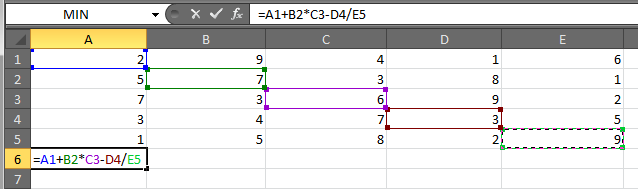 4. Pritisnite tipku Enter i dobit ćete rezultat formule. Na slici niže možete vidjeti rezultat naše jednadžbe.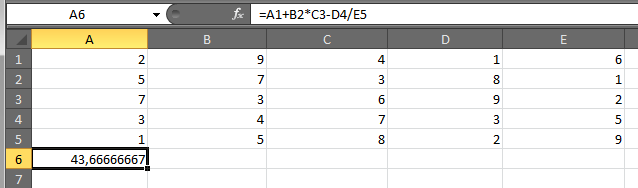
Redoslijed operacija
Excel izvodi operacije u formulama prema sljedećem redoslijedu:
1. eksponencije i jednadžbe u zagradama
2. množenje i dijeljenje
3. zbrajanje i oduzimanje
Na primjer, kod formule =A1+B2*3+C4 Excel izračunava vrijednost B2*3, zatim dodaje A1 i onda dodaje C4. Zapamtite redoslijed operacija kada tvorite jednadžbe jer on određuje rezultat.
Ako ne uzmete redoslijed u obzir možete uletjeti u problem pri unosu formule. Na primjer, ako želite odrediti prosjek vrijednosti u ćelijama A1, B1 i C1 i upišete =A1+B1+C1/3 dobit ćete pogrešan rezultat. Vrijednost u C1 će biti podijeljena s 3, a rezultat će biti pribrojen ćelijama A1+B1. Želite li najprije odrediti zbroj A1 do C1 morate zatvoriti tu skupinu vrijednosti u zagrade: =(A1+B1+C1)/3.
Izvođenje formula korištenjem funkcija sume, prosjeka, minimuma, maksimuma i brojanja
-
Funkcija SUM – zbraja vrijednost u ćelijama
Klikom miša označite ćeliju u kojoj želite dobiti rezultat zbrajanja. Na našem primjeru možete vidjeti da smo izračunavali radne sate zaposlenika. Kliknuli smo na ćeliju B7 za prikaz zbroja radnih sati zaposlenika za prvi mjesec.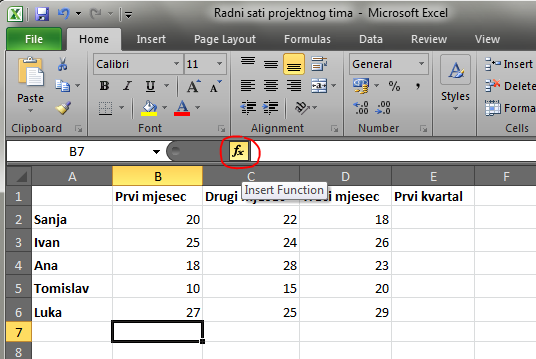 Zatim pritisnite gumb Insert Function (Fx) i odaberite funkciju SUM.
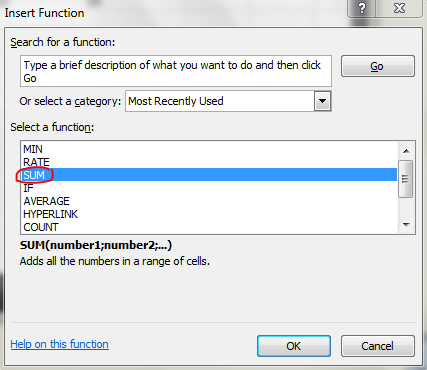 Pritisnite Ok. U sljedećem koraku u kartici Function Arguments prikazuju se ćelije koje se uključuju u zbrajanje.
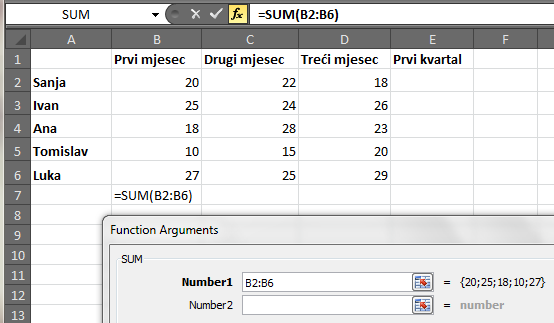 Ako ste zadovoljni kliknite na Ok i dobiti ćete izračun koji je u našem primjeru 100.
To isto možete ručno upisati. Znači u ćeliju B7 stavite znak jednakosti (=), napišite SUM, otvorite zagradu, povlačenjem miša označite željene ćelije, zatvorite zagradu i pritisnite tipku Enter.
Kopiranje funkcije
U nastavku možete vidjeti da smo funkciju SUM primjenili za izračun radnih sati radnice Sanje za prvi kvartal. Za brže računanje radnih sati ostalih zaposlenika primjenili smo kopiranje funkcije SUM. Klikom na kvadratić u donjem lijevom kutu ćelije s vrijednošću 60 i držeći lijevu tipku miša označili smo ćelije ispod.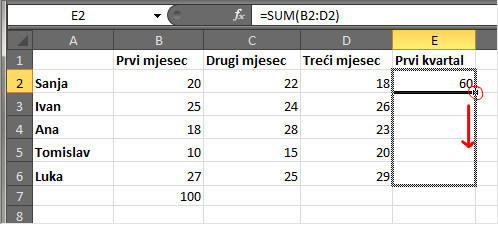 Relativna oznaka ćelije unutar formule kopiranjem se prilagođava novoj poziciji. Formula =SUM(B2:D2) kopirana u redak 3 postat će =SUM(B3:D3), u redak 4 =SUM(B4:D4) itd. Isto vrijedi za kopiranje formule po stupcima. Na sljedećoj slici možete vidjeti rezultat kopiranja. Radne sate smo zbrojali kopiranjem što je mnogo brže od ponovnog upisivanja formule za svaki redak.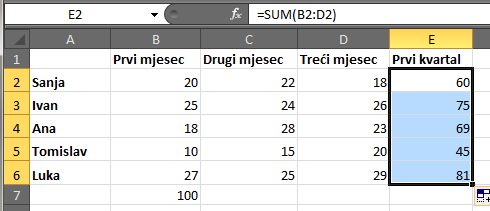
-
Funkcija AVERAGE – računa prosjek vrijednosti označenih ćelija
Označite ćeliju u kojoj želite dobiti rezultat. Kliknite na Insert Function (Fx) i odaberite funkciju AVERAGE. Pritisnite Ok. Kao rezultat dobivate prosječnu vrijednost označenih ćelija.
-
Funkcija MIN – traži minimalnu vrijednost
Označite ćeliju u kojoj želite dobiti rezultat. Kliknite na Insert Function (Fx) i odaberite funkciju MIN. Ako je nema ponuđene među Select a function, u okvir Search for a function napišite MIN i stisnite tipku Go.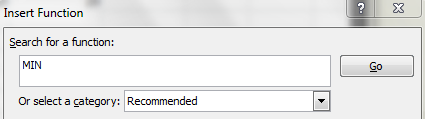 Pritisnite Ok. Kao rezultat dobivate minimalnu (najmanju) vrijednost među označenim ćelijama.
-
Funkcija MAX – traži maksimalnu vrijednost
Označite ćeliju u kojoj želite dobiti rezultat. Kliknite na Insert Function (Fx) i odaberite funkciju MAX. Pritisnite Ok. U sljedećem koraku prikazat će se označene ćelije. Ako ste zadovoljni označenim ćelijama kliknite na Ok. Kao rezultat dobivate maksimalnu (najveću) vrijednost označenih ćelija.
-
Funkcija COUNT – broji označene stavke
Označite ćeliju u kojoj želite dobiti rezultat. Kliknite na Insert Function (Fx) i odaberite funkciju COUNT. Pritisnite Ok. U sljedećem koraku pojavit će se ćelije koje će se zbrojiti. Kliknite na Ok. Kao rezultat dobivate broj označenih ćelija. Znači ne vrijednost u ćelijama već broj ćelija. U našem slučaju za svaki mjesec i za kvartal to je broj 5.