


Kako napraviti grafikon u Excelu? U članku Što je Microsoft Excel istaknuli smo da je Excel alat za analizu i organizaciju podataka.
Kako bismo što bolje uočili odnose između različitih veličina u Excel tablicama, upotrijebit ćemo grafikone. Oni nam omogućuje lakšu međusobnu usporedbu i praćenje promjena odnosa tijekom unosa novih podataka.
Mnoštvo brojčanih podataka najjasnije ćemo prikazati grafikonima. Microsoft Excel podržava jedanaest vrsta grafikona od kojih svaki ima veliki izbor podvrsta. Za dobru preglednost podataka potrebno je i izabrati odgovarajuću vrstu grafikona.
Sadržaj objave
Kako kreirati Excel grafikon
1. Izrada tablice
Kako bi kreirali grafikon, moramo prvo izraditi tablicu s podatcima koje ćemo koristiti u njegovoj izradi. Mi ćemo kreirati tablicu koja se nalazi na slici dolje. Ako vas zanima kako se izračunava prosjek pomoću formula, to možete saznati u članku Excel | Formule i funkcije.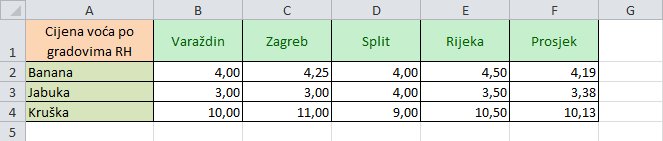 Nakon što smo kreirali tablicu s podatcima za izradu grafikona rabit ćemo naredbe iz iz grupa naredbi Grafikoni, koja se nalazi na kartici Umetni.
 2. Označavanje podataka
Da bismo mogli umetnuti grafikon, prvo ćemo morati označiti sve podatke koje želimo da se pojave u našem grafikon. U našem slučaju odabrat ćemo prvi stupac A i zadnji stupac F kao što vidimo na slici dolje. Ovo ćemo izvsti tako da prvo označimo set podataka od ćelije A1 do A4, zatim pritisnemo tipku CTRL i označimo set podataka od F1 fo F4 te za kraj otpustimo tipku CTRL.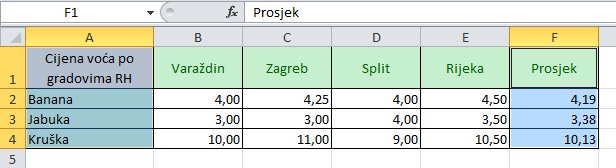 3. Umetanje grafikona
Da bismo umetnuli grafikon potrebno je iz grupa naredbi Grafikoni (Charts) koja se nalazi na kartici Umetni (Insert) odabrati vrstu grafikona koju želimo umetnuti u naš radni list. U našem slučaju odabrali smo vrstu Stupac (Column). Zatim je potrebno odabrate odabrati kategoriju i oblik grafikona. U našem slučaju odabrali smo iz kategorije Valjkasto (Cylinder) prvi oblik grafikona.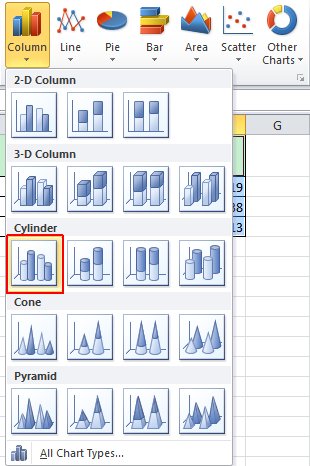 Odabrani grafikon pojavit će se na trenutačnom radnom listu, a možemo ga i nakadno oblikovati.
Pomicanje grafikona
Kako bi pomaknuli grafikon na drugo mjesto u radnom listu, potrebno je označiti grafikon te pričekati kada se pojavi četverostrana strjelica miša. Kad se onda pojavi, kliknemo lijevom tipkom miša i ne otpuštajući je pomaknemo grafikon na željeno mjesto.
Promjena vrste grafikona
Ako nam se ne sviđa vrsta grafikona koju smo izabrali, vrlo lako je možemo i promijeniti. Jednim podacima naime odgovara jedna vrsta podataka, a drugima druga. Da bismo promijenli vrstu grafikona potrebno je slijediti ove korake.
1. Odabrati grafikon
Excel grafikon odabiremo tako da jednostavno kliknemo na njega. U našem slučaju mi smo odabrali naš stupčasti grafikon.
2. Promjena vrste grafikona
Iz kartice Dizajn grupe naredbi Vrsta odabrati naredbu Promjena vrste grafikona (Change Chart Type). 3. Odabir vrste grafikona
Iz otvorenog dijaloškog okvira odabrali smo vrstu Torta oblik Torta (Pie).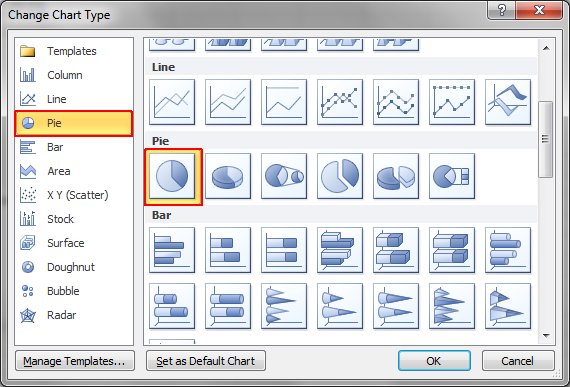
Brisanje grafikona
Ako želimo obrisati grafikon, prvo ga moramo odabrati, a zatim jednostavno na tipkovnici pritisnemo tipku DEL odnosno Delete.
Uh, možda riskiram da postanem dežurno zanovjetalo, pa zato odmah na početku ističem kako mi se Oblak znanja jako sviđa i kako ga pratim i stvarno mi je drago da se broj onih koji pišu o Excelu na hrvatskom popeo na 3, ali kud pobogu crni Damjane za primjer kako napraviti grafikon izabrati baš cilindre. Cilindri, stošci i sve ostale 3D điđe-miđe su ono što se pri izradi grafikona treba zaobilaziti u najširem luku.
Svi grafikoni koji simuliraju treći dimenziju su daleko inferiorni onim dvodimenzionalnim i dobra praksa je ponašati se kao da ne postoje. To je jedno od osnovnih pravila vizualizacije podataka i kreiranja grafikona u Excelu. Ovaj članak cilja na početnike i baš zato bi im u startu trebalo usaditi neka osnovna načela, a kad govorimo o grafikonima i vizualizaciji, prvo i osnovno je držati se Tufteovog načela minimalne tinte.