

Microsoft 365 Grupe postoje već više od desetljeća i pozicionirane su kao preferirano rješenje za suradnju temeljenu na e-pošti. Na površini, to vrijedi jer kombinacija elemenata “grupe” i “poštanskog sandučića” omogućuje bolje iskustvo u nekim scenarijima. To nažalost ne vrijedi u cijelosti jer je Microsoft odlučio ograničiti korisničko sučelje i sakriti osnovne značajke povezane s poštanskim sandučićem. Korak u pravom smjeru napravljen je 2022. uvođenjem podrške za podmape i pravila za Microsoft 365 grupe, kao što je detaljno opisano na primjer u ovaj članak.
Noviji dodatak je podrška za Proslijedi na radnja za pravila grupe, koja nam učinkovito omogućuje prosljeđivanje poruka internim i eksternim primateljima, bez potrebe da ih dodamo kao članove grupa. U ovom ćemo članku pogledati kako možemo konfigurirati prosljeđivanje za Microsoft 365 grupu putem takvog pravila, a također ćemo malo istražiti zašto ovo možda neće uvijek funkcionirati. Također ćemo pokriti stvari na strani administratora, kao što je konfiguriranje pravila toka pošte s istim učinkom.
Sadržaj objave
Trebate li konfigurirati prosljeđivanje?
Prvo, razgovarajmo o tome trebate li za početak konfigurirati prosljeđivanje za Microsoft 365 grupu. Grupe Microsoft 365 osmišljene su da služe kao distribucijska grupa i stoga automatski distribuiraju poruke upućene na adresu grupe bilo kojem od njezinih trenutnih članova. Stoga je za interne korisnike obično najbolje dodati ih kao članove grupe kao alternativu konfiguriranju prosljeđivanja. Ovo ne samo da osigurava da će dobiti sve poruke upućene grupi, već im daje pristup svim dodatnim resursima dostupnim članovima grupe.
S druge strane, Microsoft 365 grupe dolaze s nekim ograničenjima u pogledu vrsta objekata koje možete dodati na njihov popis članova. Ni danas grupe za gniježđenje nisu podržane, kao ni dodavanje objekata kao što su kontakti pošte. Stoga, čak i kada postoji odgovarajući objekt primatelja za adresu na koju želite distribuirati poruke upućene grupi, nije uvijek moguće osloniti se na konstrukciju članstva.
Ovo nas dovodi do vanjskih primatelja. Iako možete pozvati vanjskog korisnika kao gosta i dodati ga u grupu, to nije uvijek moguće i ima nuspojavu zagađivanja direktorija objektima koji vam inače ne bi trebali. Korištenje bilo koje od metoda prosljeđivanja opisanih kasnije u članku omogućuje vam da izbjegnete potrebu za stvaranjem korisničkog objekta Gost (ili bilo kojeg objekta primatelja). Imajte na umu da sve poruke proslijeđene vanjskim primateljima i dalje podliježu zakupčevim vanjskim kontrolama prosljeđivanja, ali više o tome u kasnijem odjeljku.
Drugi scenarij u kojem dodavanje primatelja kao člana možda nije dobra opcija je kada određenom korisniku želite dopustiti pristup porukama upućenim grupi, ali ne i datotekama koje se dijele s njom. Za takve scenarije prosljeđivanje je bolja opcija. Još su zanimljiviji scenariji u kojima želite proslijediti samo podskup poruka, na primjer one koje odgovaraju određenom nizu u predmetu ili tijelu poruke. Ovdje je prosljeđivanje temeljeno na pravilima najbolji pristup, bilo da se radi o pravilu tijeka pošte ili pravila ulazne pošte. Potonje je jedina opcija usmjerena prema korisniku, koja omogućuje iskustvo samoposluživanja koje odgovara paradigmi Grupe.
Konfigurirajte pravilo prosljeđivanja
Bez daljnjeg odlaganja, evo kako konfigurirati pravilo za Microsoft 365 grupu kako biste proslijedili poruke upućene grupi. Ovo je jedina metoda koju mogu koristiti redovni korisnici, a konfigurira se putem Outlook Web klijenta (ili OWA). Preduvjet za korištenje ove metode je da imate omogućenu funkcionalnost pravila za grupu. Imajte na umu da ovaj korak može zahtijevati intervenciju administratora, kao što je opisano u službena dokumentacijanije dovoljno biti vlasnik grupe! Još jedna stvar koju treba imati na umu je da ova funkcionalnost nije dostupna u klasičnom Outlook klijentu.
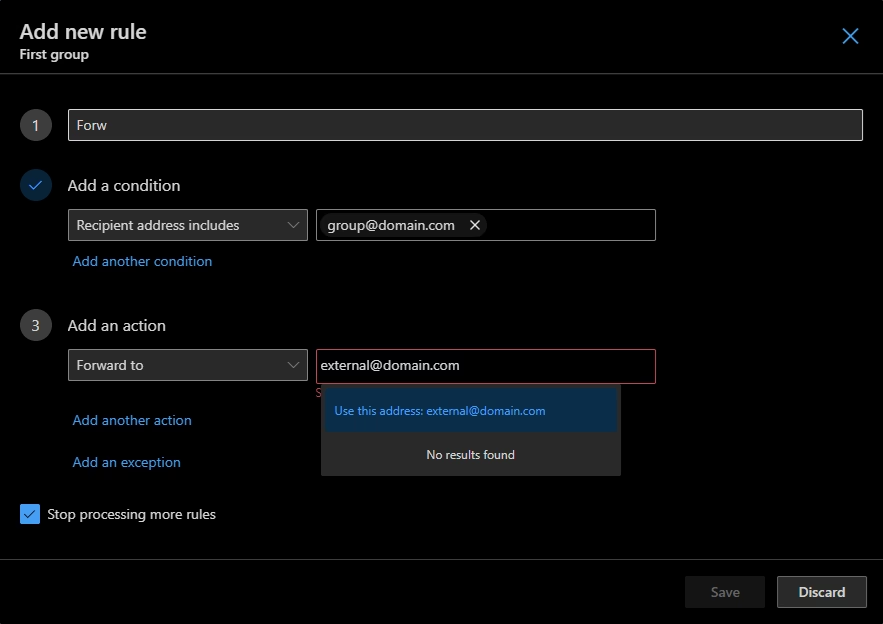
Nakon što potvrdite da je podrška za pravila omogućena za dotičnu Microsoft 365 grupu, možemo nastaviti sa stvaranjem pravila. Da biste to učinili, idite na stranicu Grupe u OWA i odaberite grupu, zatim pritisnite Pravila gumb na vrpci > Stvori pravilo. Pojavit će se novi dijaloški okvir u koji trebate unijeti a Ime za pravilo, konfigurirajte Uvjet(i) pokrenuti ga i Radnja(e) uzeti. Snimka zaslona u nastavku trebala bi poslužiti kao primjer:
Ako želite da pravilo djeluje na bilo koju poruku upućenu grupi, upotrijebite Adresa primatelja uključuje uvjet i odredite adresu grupe. Da bi pravilo djelovalo samo na određene poruke, upotrijebite jedan od ostalih dostupnih uvjeta. Kao što ste do sada vjerojatno primijetili, dostupan je vrlo ograničen skup uvjeta, tako da neće svaki scenarij biti moguć. Na kraju, iz Dodajte radnju padajući izbornik, odaberite Proslijedi na unos i unesite adresu željenog primatelja. Ako prosljeđujete internim primateljima, moći ćete odabrati odgovarajući objekt iz padajućeg izbornika. Za vanjske unose upišite cijelu adresu, a zatim pritisnite Traži imenik skočni prozor, i na kraju, Koristite ovu adresu: jedan.
Znat ćete da je adresa prihvaćena ako bude označena žutim okvirom (ako koristite tamni način) i malo X pojavljuje se pored njega. Ako odgovarajuća kontrola ostane označena crvenom bojom, kao na gornjoj snimci zaslona, provjerite još jednom adresu koju unosite, a zatim pritisnite Koristite ovu adresu: dugme. Osim toga, ne vrši se provjera postoji li adresa i nema potrebe za unaprijed definiranjem kontakta pošte ili drugog objekta primatelja. Po potrebi konfigurirajte sve dodatne radnje i iznimke prije nastavka Uštedjeti pravilo.
Rješavanje problema prosljeđivanja vanjskim primateljima
U ovom trenutku trebali biste imati konfigurirano pravilo prosljeđivanja za svoju Microsoft 365 grupu. To ne znači nužno da će poruke upućene grupi biti proslijeđene željenom primatelju, jer Microsoft sada blokira prosljeđivanje vanjskim primateljima prema zadanim postavkama, što se također odnosi na naš scenarij. Ako željeni (vanjski) primatelj ne prima nijednu od poruka upućenih grupi, to je najvjerojatniji uzrok. Možda niste ni svjesni da stvari ne funkcioniraju prema očekivanjima jer se rezultirajuća poruka izvješća o neisporuci automatski briše i nećete dobiti nikakvu obavijest.
Drugim riječima, scenariji rješavanja problema u kojima pravilo prosljeđivanja koje smo gore konfigurirali ne radi kako se očekuje za vanjskog primatelja mogući su samo kontaktiranjem vašeg IT osoblja. Oni će vjerojatno biti svjesni postavljenih vanjskih kontrola prosljeđivanja i obavijestit će vas može li se dodati iznimka. Ako im problem nije jasan, zamolite ih da provjere vanjske kontrole prosljeđivanja i pokrenu a trag poruke potvrditi da su oni doista počinitelji. Ispod je primjer detalja praćenja poruke za jednu takvu proslijeđenu poruku blokiranu vanjskim kontrolama prosljeđivanja:

Kako biste osigurali ispravnu isporuku, morat ćete surađivati sa svojim administratorima kako biste isključili Microsoft 365 grupu iz vanjskih kontrola prosljeđivanja. Sličan scenarij se opaža kada je prosljeđivanje blokirano putem udaljenih domena kao što je prikazano na slici ispod:

Kao i prije, ovo je nešto što samo administrator može riješiti, stoga surađujte sa svojim osobljem za IT podršku.
Konfigurirajte prosljeđivanje kao administrator
Do sada smo pokrili “korisničku” metodu za konfiguriranje prosljeđivanja, iako, kao što je gore objašnjeno, dijelovi procesa još uvijek podliježu uključenosti administratora. Rješavanje problema također je u potpunosti prepušteno administratorima, zbog načina na koji Microsoft 365 grupe obrađuju NDR poruke. Ali ako se moramo osloniti na admis, mogli bismo razmotriti opcije za konfiguriranje prosljeđivanja koje su dostupne samo njima.
Kao što je već spomenuto gore, Microsoft 365 Group dolazi s poštanskim sandučićem, tako da zapravo možemo konfigurirati uobičajene postavke prosljeđivanja na razini poštanskog sandučića na njima. Sve što trebate učiniti je koristiti –GroupMailbox prekidač prilikom izdavanja Set-Poštanski sandučić cmdlet:
Set-Mailbox group@domain.com -GroupMailbox -ForwardingSmtpAddress user@domain.com -DeliverToMailboxAndForward $true

Get-Mailbox group@domain.com -GroupMailbox | fl *forw*
DeliverToMailboxAndForward : True
ForwardingAddress :
ForwardingSmtpAddress : smtp:user@domain.com

Naravno, ovaj oblik prosljeđivanja i dalje podliježe vanjskim kontrolama prosljeđivanja. Jedina razlika u odnosu na scenarij temeljen na pravilima koji smo gore opisali je ta da će u ovom slučaju NDR poruka zapravo biti isporučena izvornom pošiljatelju, jer se poruka e-pošte tretira drugačije, dok se u prethodnom scenariju proslijeđena kopija pripisuje adresi grupe. To i činjenica da možete uključiti DeliverToMailboxAndForward zastavica, koja kontrolira hoće li se kopija poruke zadržati u poštanskom sandučiću grupe. Za većinu scenarija želite zadržati ovo postavljeno Pravi.
Druga alternativa je konfiguracija prosljeđivanja putem pravila toka pošte. Ovo je najsnažnija metoda jer omogućuje veći izbor uvjeta koji se mogu iskoristiti. Također imamo izbor akcije između Preusmjerite poruku na i Dodajte primatelje od kojih svaki ima svoju namjenu. Po potrebi možemo dodati dodatne radnje i iznimke. Da biste konfigurirali takvo pravilo, idite na Exchange Administratorski centar > Tijek pošte > Pravila. Udari Dodajte pravilo gumb zatim dajte a Ime. Za uvjet odaberite Poruka > Okvir Prima ili Kopija sadrži ovu osobu i unesite adresu Microsoft 365 grupe. Za akciju odaberite Preusmjerite poruku do > ovi primatelji i unesite željenu adresu.
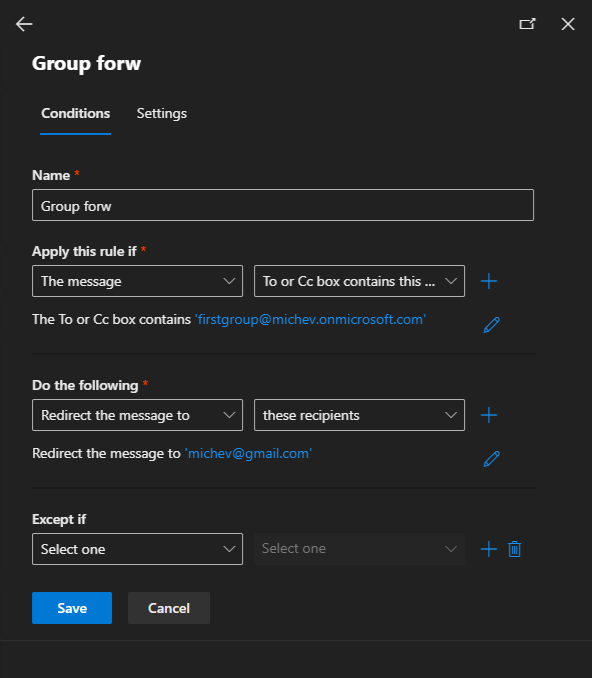
Po potrebi konfigurirajte dodatne uvjete, iznimke, akcije i postavke pravila. Vrijednosti koje smo koristili iznad samo su jedan od načina na koji možete konfigurirati prosljeđivanje putem pravila toka pošte. Ako želite proslijediti samo određene poruke, prema potrebi konfigurirajte dodatne uvjete koji se odnose na predmet, zaglavlje ili tijelo poruke. Ako želite zadržati kopiju proslijeđene poruke, koristite Dodajte primatelje radnju umjesto one “preusmjeravanje”. Popis se nastavlja jer je ovo najsnažnija metoda.
Posljednja alternativa koju treba razmotriti prilikom konfiguriranja prosljeđivanja vanjskom(im) primatelju(ima) je dodjela korisničkog računa gosta. Ovisno o konfiguraciji stanara, to se može postići sa ili bez sudjelovanja administratora, ali se svodi na jednostavno dodavanje gosta kao člana Microsoft 365 grupe. Jedna stvar koju treba imati na umu za ovaj scenarij su postavke “pretplate” za grupu, jer one kontroliraju hoće li se poruke isporučivati u poštanski sandučić člana. Kako gostujući korisnici ne mogu izravno pristupiti grupnom poštanskom sandučiću, to je jedini način da primaju poruke upućene grupi. Možda ćete morati zamoliti administratora da ih doda na popis pretplatnika grupe. Evo primjera:
Add-UnifiedGroupLinks groupname -LinkType Subscribers -Links guestuser@domain.com
Sažetak
U ovom smo članku istražili različite načine konfiguriranja prosljeđivanja za poruke e-pošte upućene grupi Microsoft 365. Nešto noviji dodatak omogućuje nam konfiguriranje pravila ulazne pošte, što vlasnicima grupe omogućuje konfiguriranje prosljeđivanja internim i eksternim primateljima te ga obuhvaćaju sve ili neke od poruka koje je grupa primila putem (ograničenog) skupa uvjeta. Iako se ova metoda oslanja na neke prekidače koje kontrolira administrator, ona omogućuje samoposluživanje.
Prosljeđivanje također može konfigurirati administrator. Mogu se koristiti i pravila za prosljeđivanje na razini poštanskog sandučića i za protok pošte, pri čemu potonje pruža najsnažnije iskustvo. Administratori također kontroliraju vanjsko prosljeđivanje i nijedna od gore navedenih metoda neće omogućiti zaobilaženje postojećih kontrola.