

Ranije ovog mjeseca obradili smo novouvedeno Izvješće o korištenju SharePoint Online API-ja. Kao dio našeg početnog pregleda navedenog izvješća, razmišljali smo o tome zašto je Microsoft odlučio uvesti zasebnu krajnju točku za njega, umjesto da ga poveže kao dio postojećeg Graph API upotreba jedan. Potreba da se prvo omogući prikupljanje podataka također je bila novost, a nešto što nismo vidjeli ni za jedno od postojećih izvješća o korištenju pojavilo se putem Graph API-ja.
Pa, pokazalo se da je Microsoft imao daljnje planove na tom putu, kao što je vidljivo iz nedavno predstavljenog izvješća o prigušivanju SharePoint Onlinea, o kojem ćemo govoriti u ovom članku. Kao što naziv izvješća sugerira, SPO izvješće o prigušivanju može se koristiti za dobivanje nekih točaka podataka povezanih s prigušivanjem. Svaki korisnik koji koristi API-je za izvođenje skupnih operacija protiv SPO stranica ili stavki potvrdit će potrebu za takvom analitikom, pa pogledajmo.
Najprije, slično izvješću o korištenju SPO API-ja, moramo omogućiti prikupljanje podataka za izvješće o prigušivanju SPO-a. To se radi izdavanjem POST zahtjeva protiv /admin/reportSettings/sharePoint/enableApiUsageReport krajnju točku, kao što je prikazano u primjeru u nastavku. Nakon što omogućite prikupljanje podataka, moći ćete koristiti /reports/getSharePointApiUsage krajnja točka za dohvaćanje podataka o prigušivanju.
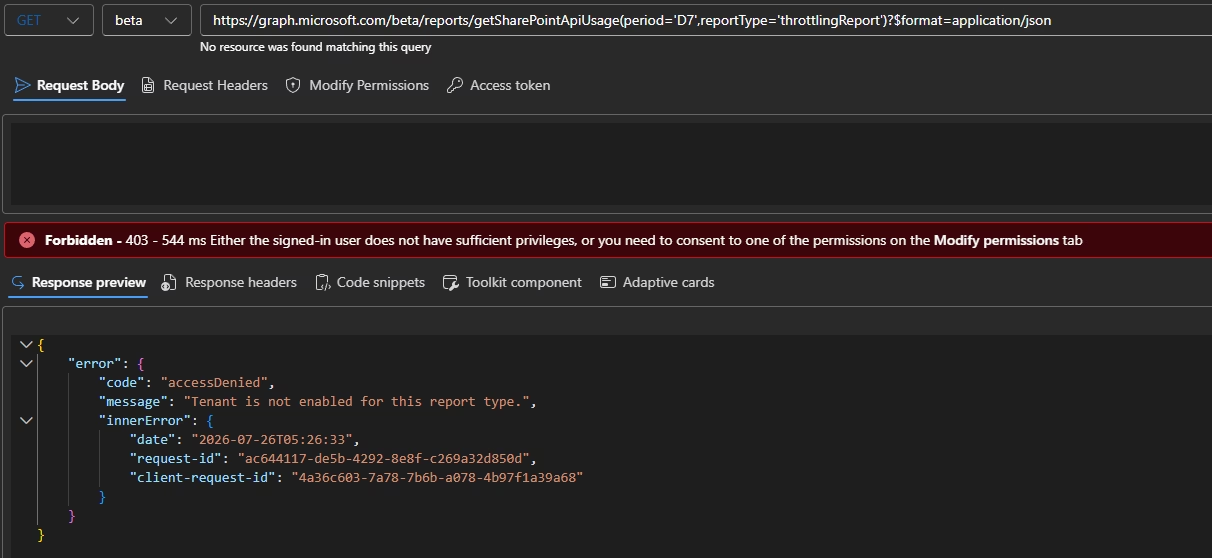
Međutim, kako bismo pružili neku vrstu priče o tome, započnimo s porukom o pogrešci koju ćete dobiti ako izvješće nije omogućeno. Snimak zaslona u nastavku ilustrira kako će iskustvo izgledati u ovom scenariju. Pogreška 403 Forbidden može dovesti u zabludu jer dopuštenja ovdje nisu problem. Srećom, Stanar nije omogućen za ovu vrstu izvješća poruka je dovoljno jasna i govori nam u čemu je problem.
Kako bismo ispravili gore navedeno, moramo koristiti enableApiUsageReport metodu i navedite naziv izvješća kao korisni teret. Evo primjera kako to učiniti (provjerite jeste li ReportSettings.ReadWrite.All dopuštenja):
POST https://graph.microsoft.com/beta/admin/reportSettings/sharePoint/enableApiUsageReport

{
  "metric": "throttlingReport"
}
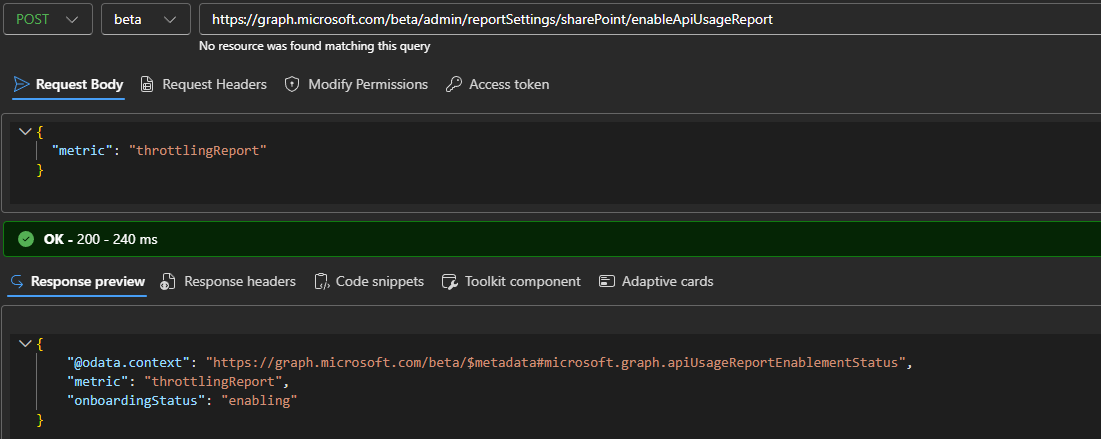
Odgovor 200 OK označava uspješno izvršenje, nakon čega se status izvješća mijenja u Omogućavanje. Bit će potrebno nekoliko sati prije nego što podaci postanu dostupni (vrijednost onboardingStatus promijenit će se u omogućeno), a možete iskoristiti /admin/reportSettings/sharePoint/apiUsageReportMetrics krajnja točka za provjeru statusa:
GET https://graph.microsoft.com/beta/admin/reportSettings/sharePoint/apiUsageReportMetrics
Nakon što prođe dovoljno vremena, možete tražiti samo izvješće. Dopuštenja koja su vam potrebna su Izvješća.Čitajte.Sveiako je trenutačno podržan samo okus dopuštenja delegata. Krajnja točka je /reports/getSharePointApiUsagea također ćete morati navesti reportType vrijednost od throttlingReport uz odabir datuma/razdoblja. Evo kako zahtjev izgleda:
GET https://graph.microsoft.com/beta/reports/getSharePointApiUsage(period='D7',reportType='throttlingReport')?$format=application/json
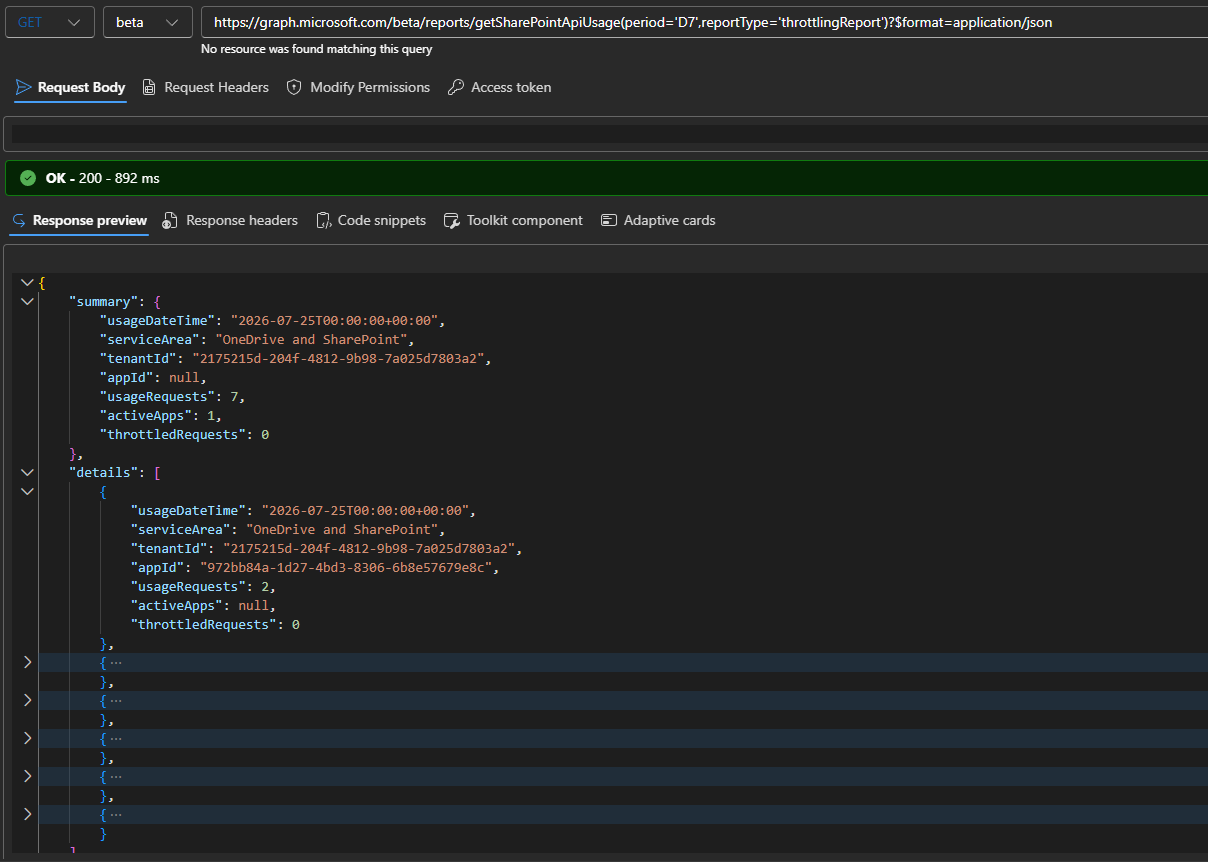
Napomena: ako ne navedete vrijednost za reportType parametar, izvješće o korištenju SPO API-ja (‘egressReport‘) podaci će biti vraćeni umjesto toga. Osim toga, morate navesti ili a razdoblje ili datum vrijednost, i izborno, appId filtrirati prema. Što se tiče standardnih parametara upita, $preskoči, $top i $format su podržani, a potonji vam omogućuje odabir između CSV i JSON izlaza za podatke izvješća.
Gornji snimak zaslona ilustrira izlaz izvješća SPO Throttling. Kao što vidite, izlaz se sastoji od dva dijela, jedan vam daje sažetak i još jedan koji daje po aplikaciji po danu pojedinostipri čemu oba koriste istu shemu. Kada an appId je dostavljen, aspekt sažetka bit će prazan.
Sljedeći skup svojstava (stupaca) izložen je kao dio izvješća:
- UsageDateTime – za koji dan su podaci generirani. Unutar aspekta sažetka, daje vam datum kada je izvješće generirano.
- ServiceArea – uvijek treba imati vrijednost “OneDrive i SharePoint”.
- StanarId – GUID stanara za kojeg je generirano izvješće (Napomena: ovo je GUID korijenskog SPO mjesta, a ne Entra ID GUID stanara).
- AppId – GUID aplikacije za koju se prikazuju podaci. Ova će vrijednost biti prazna kada se vrati u aspektu sažetka.
- UsageRequests – broj zahtjeva za danu aplikaciju i datum. Ukupni broj se vraća kao dio aspekta sažetka.
- ActiveApps – broj aktivnih aplikacija za datum/razdoblje obuhvaćeno izvješćem. Bit će prazan kada se vrati kao dio aspekta pojedinosti.
- ThrottledRequests – broj prigušenih zahtjeva za danu aplikaciju i datum. Kumulativna vrijednost vraća se kao dio aspekta sažetka.
Ako se traži izlaz kao CSV datoteka, prvi red će dati sažetak, a sljedeći redci pojedinosti po aplikaciji i datumu. Napomena: za razliku od svih drugih Graph API izvješća, sadržaj rezultirajuće CSV datoteke vraća se kao izlaz, a ne veza za preusmjeravanje za preuzimanje datoteke. Vjerojatno biste se ipak željeli držati JSON izlaza jer je to format koji podržava sve parametre upita (niti $top ni $preskoči radit će za CSV izlaz).
Iako gore prikazani podaci za mog stanara ne otkrivaju ništa zanimljivo, organizacije i ISV koji su mnogo uložili u SharePoint Online nedvojbeno će cijeniti ovo novo izvješće. Za dodatne pojedinosti i više primjera, provjerite službena dokumentacija.