

Vjerovali ili ne, neki ljudi još uvijek ispisuju dokumente na fizičkim komadima papira. Zato smo za vas usporedili i pronašli neke od najboljih besplatnih OCR alata.
Optičko prepoznavanje znakova (eng. Optical Character Recognition, OCR) uključuje računalni softver koji prevodi sliku tiskanog dokumenta natrag u tekstualnu datoteku koju možemo uređivati.
Optičko prepoznavanje znakova počelo je kao polje u istraživanju umjetne inteligencije i strojnog gledanja. Prilikom pretvorbe dokumenata OCR softverski alati nisu savršeni, tako da ćete morati provjeriti rezultate i popraviti nekoliko problema.
Ipak, to je puno brže od tipkanja cijelog dokumenta natrag u računalo. Svaki od ovih besplatnih OCR softverskih alata ima svoje prednosti i nedostatke te će uspješno odraditi posao za koji je namijenjen.
Sadržaj objave
Metoda testiranja
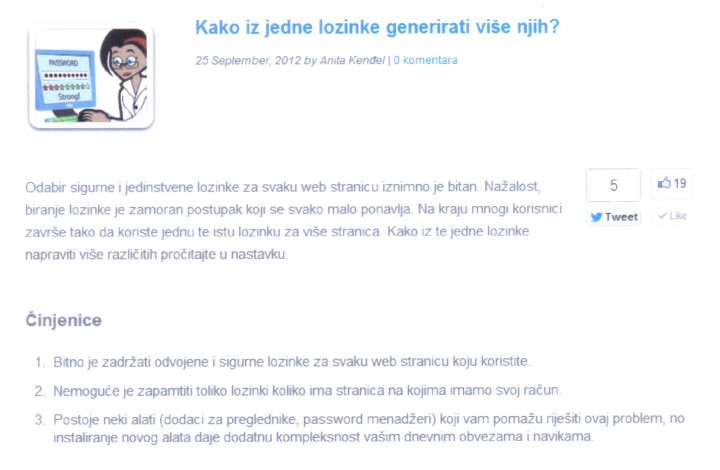
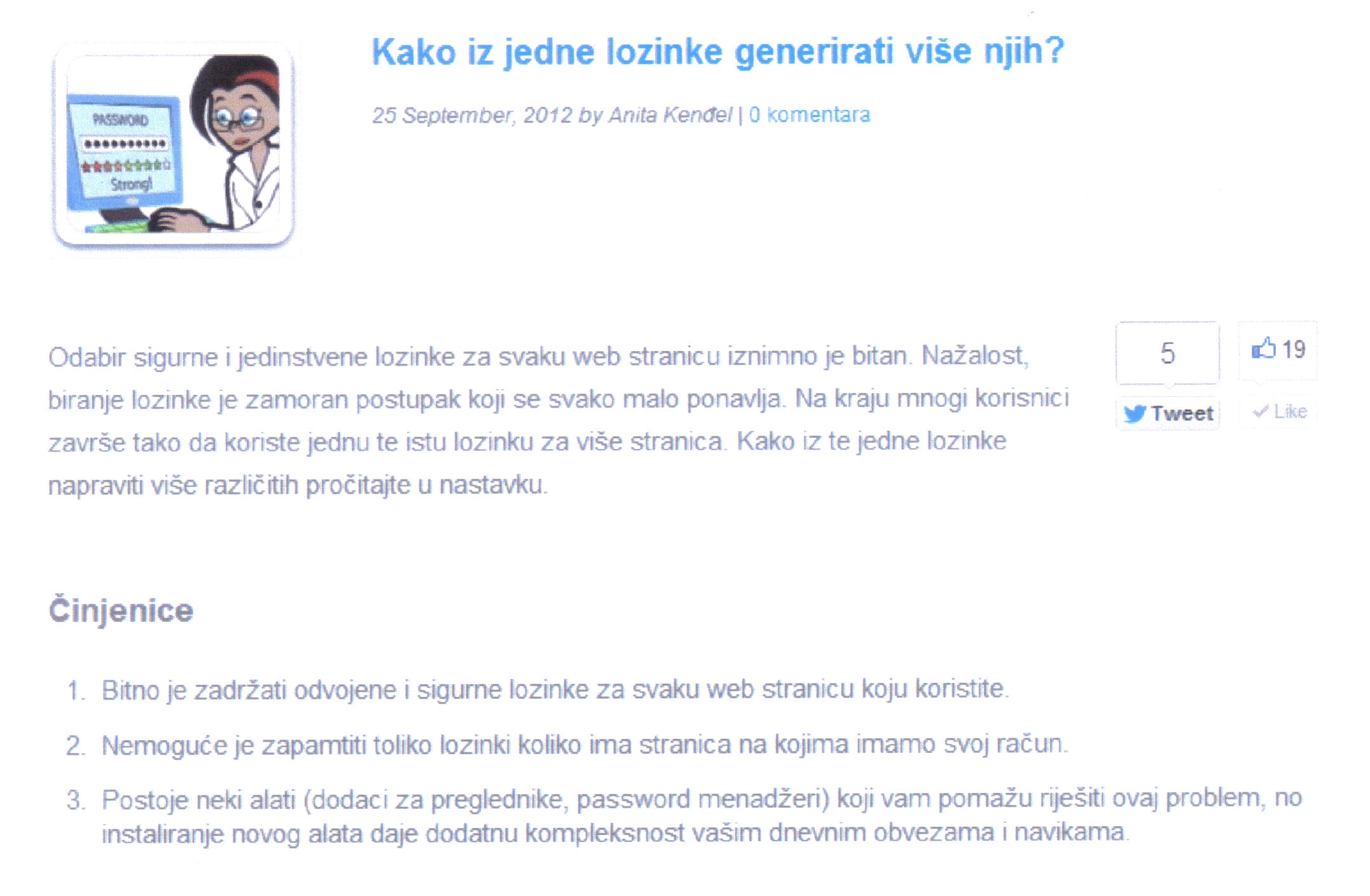
Prvo smo odabrali jedan dio iz našeg članka “Kako iz jedne lozinke generirati više njih?”. Zatim smo taj članak isprintali i skenirali ga kako bi što realnije mogli provesti test. Skeniranu fotografiju koristili smo u svim OCR alatima.
 Google disk
Google Disk u sebi ima integiranu OCR podršku. On koristi isti OCR alat koji Google koristi za skeniranje knjiga i razumjevanje teksta u PDF datotekama. Za početak, otvorite početnu web stranicu Google diska i učitajte vašu datoteku. Ne možete skenirati izravno iz skenera u Google disk, pa ćete morati skenirati dokument kao sliku ili kao PDF datoteku. Ako nemate skener, možete pokušati skenirati odnosno poslikati dokument s vašim mobilnim uređajem.

Kada se nalazite na početnoj stranci Google diska, prvo što morate učiniti je kliknuti na ikonu diska u lijevom kutu kako bi odabrali vaš dokument koji želite prenijeti. Kad počinje prijenos dokumenta, kliknite na padajući izbornik Postavke i zatim odaberite opciju Pretvori tekst iz prenesenih PDF i slikovnih dokumenata.
Vaš pretvoreni dokument nalazit će se odmah na vašem Google disku te ga lako možete preuzeti na vaše računalo. Pogledajte kako izgleda pretvorba u Word dokument uz pomoć Google diska.

FreeOCR
Ovaj alat koristi Tesseract OCR kod koji je bio razvijen u HP laboratorijima između 1985 i 1995 godine. Tesseract se smatra jednim od najboljih open source OCR kodova. FreeOCR alat koristi samo Windows sučelje kako bi pokretao ovaj kod.
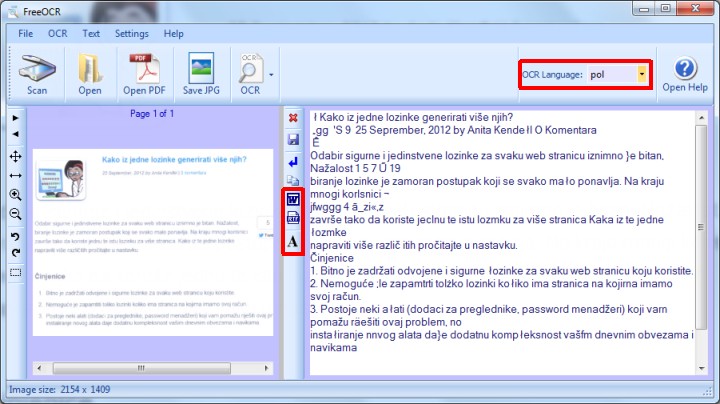
Na našem testnom primjerku pokazao se dosta dobrim alatom. Kako bi prepoznao neke naše znakove (č,ć,ž,š) odabrali smo za OCR jezik poljski. Nakon što smo otvorili našu testnu sliku klikom na gumb Open, OCR proces započeli smo klikom u izbornik na OCR -> Start OCR process. Kada je OCR proces gotov, jednostavnim klikom u sredini ekrana na ikonu Worda možemo spremiti naš tekst kao Word dokument, RTF dokument ili tekstualni dokument.
OnlineOCR
Ovo je odličan online alat koji može prepoznati tekst i smibole iz PDF datoteke i slikovne datoteke te ih pretoriti u više formata, uključujući PDF i Word format. Originalno oblikovanje teksta ostat će zadržano, kao što su tablice, grafičke oznake, slike i dr. Ov je jedna od rijetkih opcija kod web baziranih OCR alata.
Najvažnije od svega je što za OCR jezik možete odabrati hrvatski jezik. OnlineOCR je besplatan alat, a jedino ograničenje koje se javlja u besplatnom modu je mogućnost pretvorbe petnaest slika po satu.
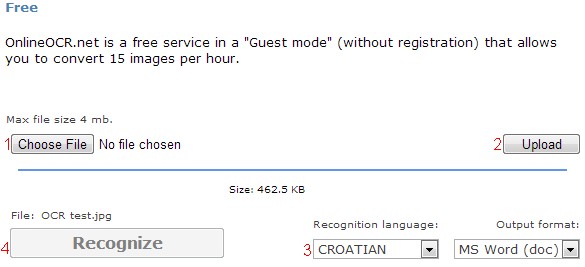
Prvo što morate učiniti je odabrati datoteku klikom na gumb Choose file, zatim kliknuti na gumb Upload kako biste je učitali. Nakon toga odaberite OCR jezik prepoznavanja i format izlazne datoteke, a zatim na gumb Recognize kako biste započeli proces prepoznavanja znakova.
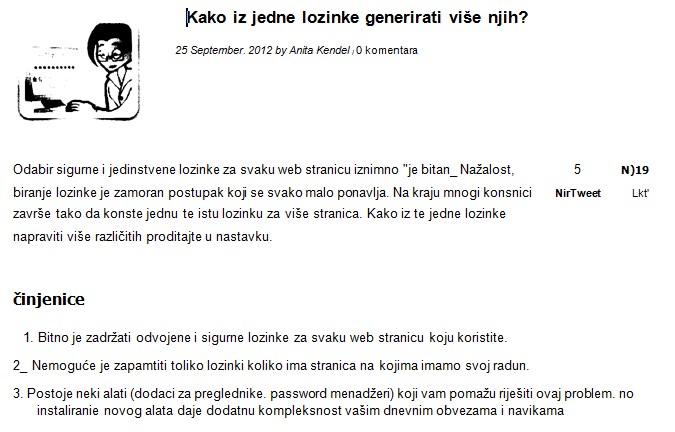
Nakon što je proces gotov, vidjet ćete vaš tekst u polju ispod, no vi ćete htjeti preuzeti vašu datoteku, zato kliknite na poveznicu Download output file. Pogledajte kako izgleda pretvaranje naše testne slike u Word dokument.
NewOCR
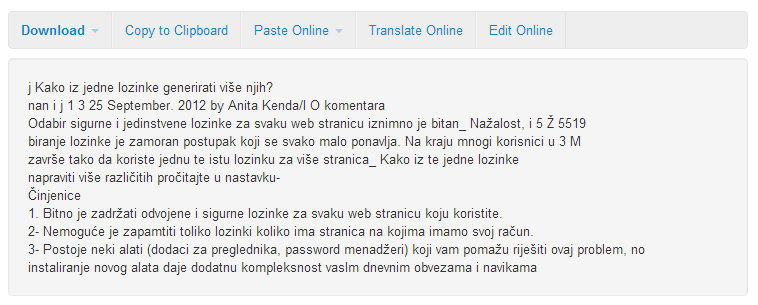
NewOCR je besplatan OCR alat koji koristi Tesseract kod i ima mogućnost prepoznavanja hrvatskog jezika. Kod ovog alata nije potrebna registracija i možete prenijeti i pretvoriti koliko god datoteka želite. Također kod njega postoji mogućnost okretanja slike, a jedina mana je što nećete zadržati izvorno oblikovanje teksta.
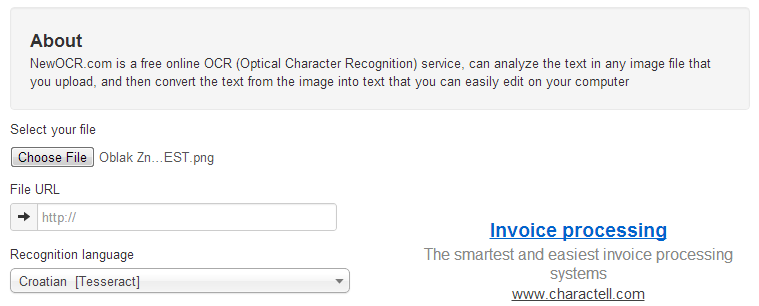
Jednom kada ste na glavnoj stranici NewOCR alata kliknite na gumb Choose file, kako bi učitali vaš dokument, a pod opcijom Recognition language odaberite jezik Croatian. Nakon toga kliknite na plavi gumb Preview i pričekajte da se učita vaš dokument. Jednom kada se dokument učitao, na njemu označite dio koji želite da se pretvori u znakove, a zatim kliknite na gumb OCR kako bi započeli pretvorbu.
Poredak besplatnih OCR alata i zaključak
- OnlineOCR
- NewOCR
- FreeOCR
- Google disk
Po nama najbolju titulu besplatnog OCR alata odnosi OnlineOCR, usprkos njegovom ograničenju od petnaest pretvorba po satu, definitivno je najbolje odradio posao. Osim ovih alata isprobali smo i još dva besplatna alata Cuneiform OpenOCR i SimpleOCR, ali oni za hrvatski jezik nisu bili upotrebljivi. Ako znate još koje besplatne OCR alate, javite nam dolje u komentarima.