


Dobra PowerPoint prezentacija sastoji se od kvalitetnog teksta i privlačne pozadine. Pozadina slajdova bitan je dio svake prezentacije i uvelike utječe na našu publiku. Drugačiji izgled slajdova privlači pozornost, a prezentacija postaje lakša za praćenje.
Ranije smo obradili temu besplatnih PowerPoint predložaka koje možete naći na internetu. Ovaj put naše će prezentacije postati još zanimljivije i kreativnije. Umetanjem vlastitih fotografija za pozadinu slajdova vaše prezentacije postati će jedinstveni radovi koje će drugi pratiti s interesom.
Kako umetnuti vlastitu fotografiju za pozadinu slajdova?
Korak 1. Otvorite PowerPoint i započnite s praznim slajdom ili kliknite na postojeći slajd na koji želite dodati pozadinsku sliku. Za odabir nekoliko slajdova odjednom kliknite na prvi slajd, a zatim pritisnite i držite tipku CTRL dok odabirete ostale slajdove.
Korak 2. Idite na izbornik Design, zatim Background Styles i odaberite Format Background (Oblikovanje pozadine).
 Ili desni klik na slajd na kojem se nalazite i odaberite Format Background.
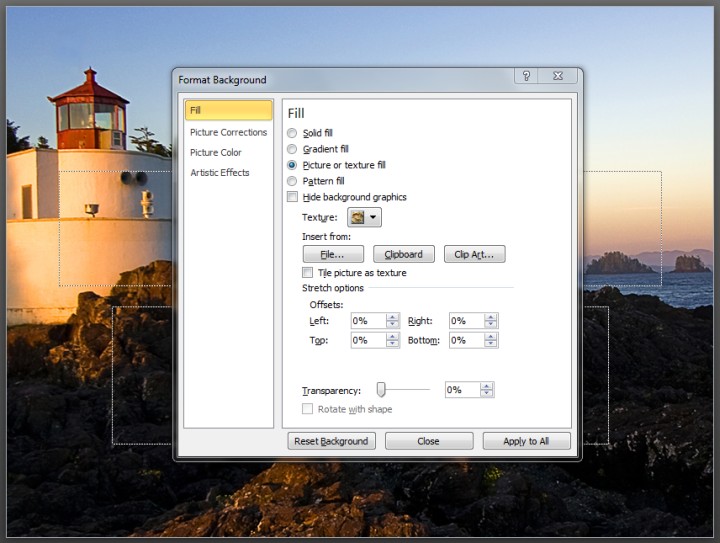
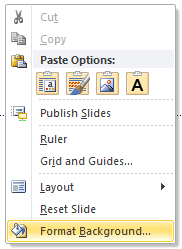 Korak 3. Otvoriti će se prozor gdje je označeni Fill (Ispuna). Odaberite Picture or texture fill.
 Korak 4. Otvorit će se nove opcije. Učinite jedno od sljedećeg:
a) Za umetanje fotografije s vašeg računala kliknite File, a zatim pronađite odgovarajuću mapu i sliku koju želite umetnuti. Kliknite na sliku i zatim pritisnite Insert ili dvostruki klik na sliku da se ona automatski učita u PowerPoint slajd. Kao primjer odabrali smo svjetionik.
 Na slici ispod možete vidjeti kako naša fotografija sada izgleda.
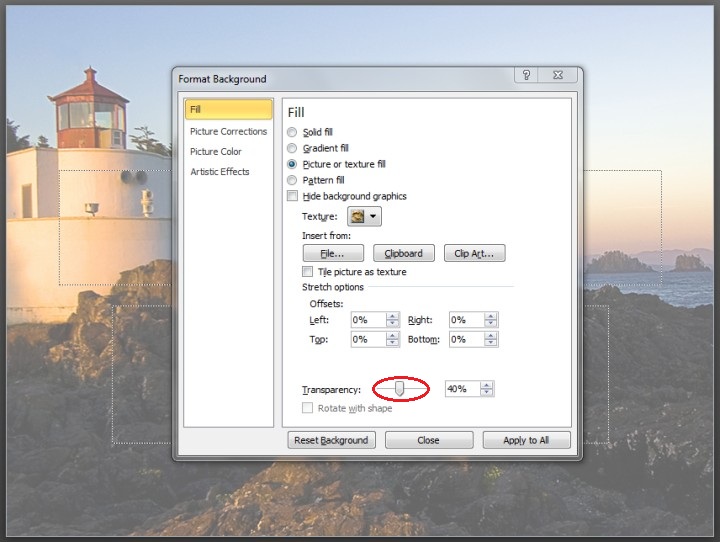
 Naglašene boje želimo smanjiti pa ćemo našu fotografiju učiniti transparentnom (prozirnom) kako bi fokus bio na naslovu i tekstu koji ćemo napisati na slajdove.
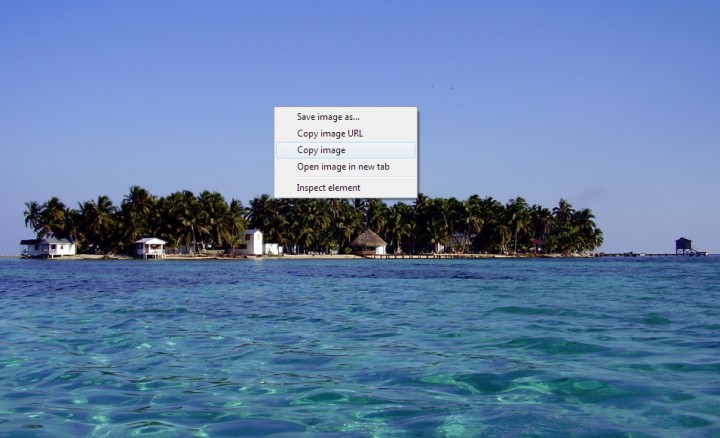
 b) Za umetanje slike s interneta pronađite željenu fotografiju, otvorite je u punoj veličini, desni klik na sliku i Copy.
 Idite natrag u PowerPoint i pritisnite Clipboard. PowerPoint automatski prilagodi odabranu fotografiju tako da ona veličinom dobro pristaje.
 Odabranu sliku možete sami izrezati i prilagoditi svojoj želji koristeći neki od dostupnih alata. U prozoru oblikovanja pozadine birajte između alata koji vam se nude. Tu se nalazi Picture Corrections, Picture Color i Artistic Effects.
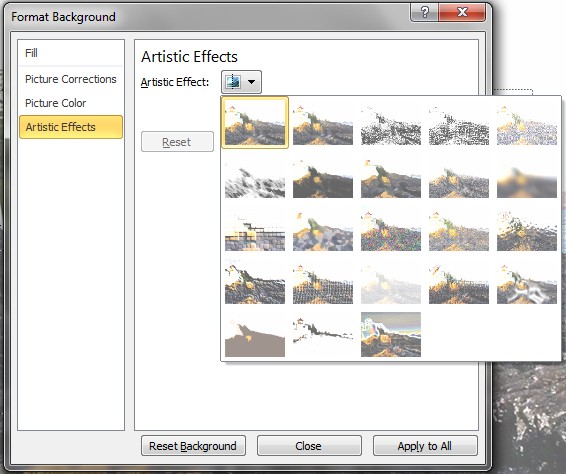 Prilagodba slike ovisi o vama i vašim preferencijama. Možete je potamniti, posvijetliti, obojiti u drugu boju, učiniti transparentnom, itd.
Korak 5. Učinite jedno od sljedećeg:
a) Za korištenje slike kao pozadine na jednom slajdu koji ste odabrali, kliknite Close.
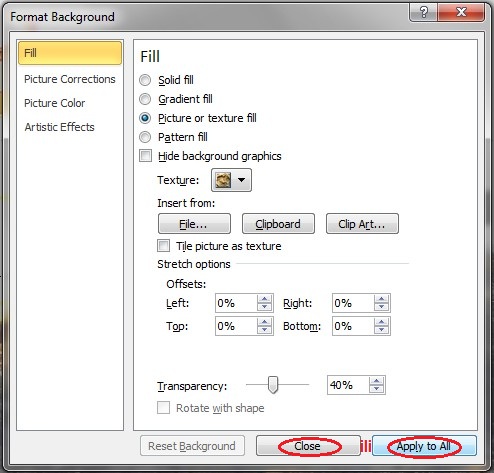 b) Ako želite da odabrana fotografija bude pozadina za sve slajdove kliknite Apply to All (Primijeni na sve). U tom slučaju odabrana fotografija postaje pozadina cijele prezentacije.
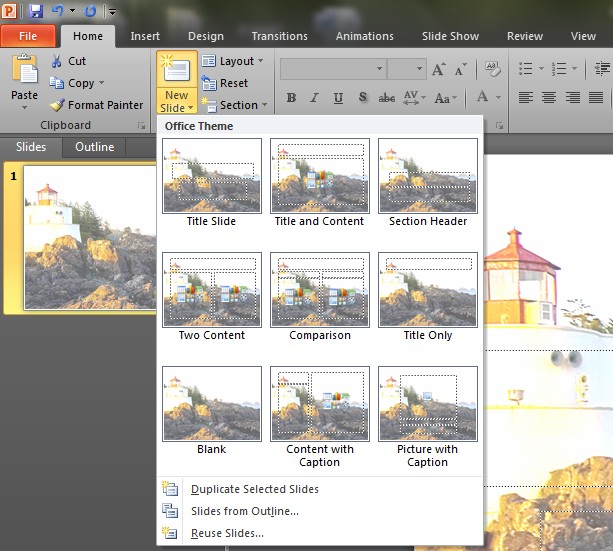 Svaki novootvoreni slajd imati će odabranu fotografiju za pozadinu.
Za slajdove koje želite da budu bijeli (ako dodajete tablicu, neki važan tekst ili sliku) pritisnite desnu tipku miša, odaberite Format Background, zatim Solid fill i Close.