


Najčešće se podaci koje unosimo u Excel nalaze u obliku raznih nizova. Umjesto da podatke koje unosimo u Excel pišemo ručno, na vrlo brz način možemo unijeti cijeli niz podataka. U ovom članku objasnit ćemo koje sve vrste nizova podataka postoje u Excelu i kako ih automatski unijeti u radni list Excela.
Sadržaj objave
Nizovi podataka u Excelu
| NAZIV NIZA | OPIS NIZA | PRIMJER |
| Linearni niz | Ako je korak između članova niza uvijek isti, govorimo o linearnom nizu | 1, 2, 3, 4, 5 ili 0, 2, 4, 6, 8 |
| Rastući niz | Svaki prethodni član niza množi se korakom niza | 3, 9, 27, 81, 243 |
| Datumski niz | Sastoji se od datuma, a zadani korak između datuma je jedan | 22.09.2012, 23.09.2012, 24.09.2012 |
| Unaprijed određeni niz | Niz podataka koji su unaprijed upisani u Excelu, npr. dani u tjednu | Ponedjeljak, Utorak, Srijeda |
| Samoispuna | Niz slova i brojeva u kojem se mijenjaju brojevi, a tekst ostaje isti | Razred 1, Razred 2, Razred 3 |
| Definirani niz | Niz koji smo sami odredili i spremili ga u Excel | Anita, Damjan, Ružica, Lidija |
Automatsko popunjavanje ćelija i korištenje ručice za popunjavanje
Microsoft Excel omogućuje automatsko popunjavanje susjednih ćelija i na taj način možemo znatno brže stvarati nizove podataka. Susjedne ćelije možemo popuniti kopiranjem sadržaja ili stvaranjem niza podataka. U našem primjeru stvorit ćemo niz podataka korištenjem ručice za popunjavanje. Napomena: Ako tijekom stvaranja niza ručicom za popunjavanje držite pritisnutu tipku CTRL, stvorit ćete rastući niz.
|
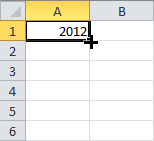
Korak 1 Označite ćeliju A1 i postavite pokazivač miša u donji desni kut dok se ne pojavi ručica za popunjavanje (fill handle). |
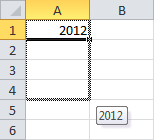
Korak 2 Pritisnite i držite pritisnutu lijevu tipku miša, a zatim povucite do ćelije A4. |
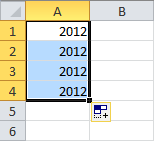
Korak 3 Otpustite lijevu tipku miša. Podatak iz ćelije A1 kopiran je u ćelije A2, A3 i A4. |
 |
 |
 |
Linearni niz brojeva
|
Korak 1 U ćeliju A1 upišite početnu vrijednost niza. Označite povlačenjem miša raspon ćelija A1:A4. |
Korak 2
Iz izbornika Uređivanje (Edit) -> Ispune (Fill) prikažite dijaloški okvir Nizovi (Series). |
Korak 3 Tijekom popunjavanja niza na ostale ćelije se prenijelo oblikovanje kakvo je bilo u početnoj ćeliji. |
 |
 |
 |
Rastući niz brojeva
|
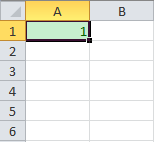
Korak 1 U rastućem nizu svaki sljedeći član niza jednak je umnošku prethodnog člana i vrijednosti koraka. Na početku ne znamo koliko niz ima članova. Zato ćemo u ćeliju A1 upisati samo početnu vrijednost niza. |
Korak 2
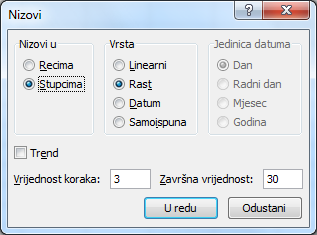
Iz izbornika Uređivanje (Edit) -> Ispune (Fill) prikažite dijaloški okvir Nizovi (Series). Za primjer odaberite vrijednost koraka 3 i završnu vrijednost 30, a za vrstu ispune Rast. |
Korak 3 Tijekom popunjavanja niza na ostale ćelije se prenijelo oblikovanje kakvo je bilo u početnoj ćeliji. Vidimo da je niz u stupcima rastući sa vrijednosti koraka 3. |
 |
 |
 |
Rastući niz na temelju dva podataka
|
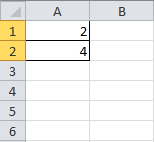
Korak 1 Niz možemo formirati na osnovi prva dva podatka niza. U ćeliju A1 upisat ćemo 2, a u ćeliju A2 upisat ćemo vrijednost 4. |
Korak 2
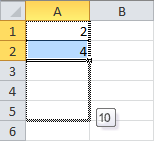
Označit ćemo raspon ćelija A1:A2, a zatim ćemo postaviti pokazivač miša u donji desni kut označenih ćelija dok se ne pojavi ručica za popunjavanje. |
Korak 3 Pritisnimo lijevu tipku miša i povlačanjem miša označimo ćelije u kojima će se formirati niz. |
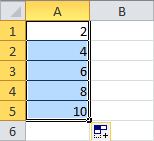
Korak 4 Otpustimo tipku miša i niz će se prikazati u označenim ćelijama zajedno s pripadajućim oblikovanjem. |
 |
 |
 |
 |
Datumski niz
|
Korak 1 Upišite prvi datum u ćeliju. Označite raspon ćelija. Ako ne označite raspon ćelija, morate upisati završnu vrijednost niza. |
Korak 2
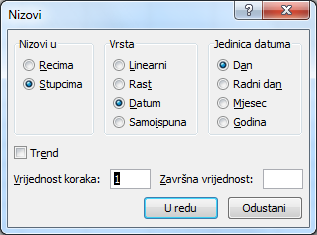
Iz izbornika Uređivanje (Edit) -> Ispune (Fill) prikažite dijaloški okvir Nizovi (Series). Odaberite jedinicu datuma. dan(day), mjesec (month) ili godina (year). Upišite vrijednost koraka ili završnu vrijednost. |
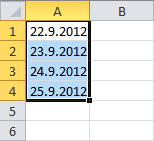
Korak 3 Tijekom popunjavanja niza na ostale ćelije se prenijelo oblikovanje kakvo je bilo u početnoj ćeliji. Vidimo da smo dobili niz datuma u stupcima sa vrijednosti koraka 1 i jedinicom datuma Dan. |
 |
 |
 |
Unaprijed određeni niz | Dani u tjednu
|
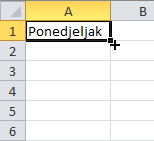
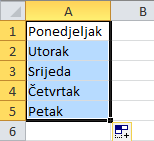
Korak 1 Označite ćeliju A1 upišite Ponedjeljak i postavite pokazivač miša u donji desni kut dok se ne pojavi ručica za popunjavanje (fill handle). |
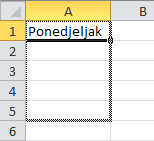
Korak 2 Pritisnite i držite pritisnutu lijevu tipku miša, a zatim povucite do ćelije A5. |
Korak 3 Otpustite lijevu tipku miša. U rasponu ćelilja A1:A5 dobit ćete niz dana u tjednu. |
 |
 |
 |
Samoispuna
|
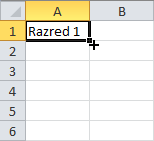
Korak 1 Samoispuna je niz slova i brojeva u kojem se mijenjaju brojevi, a tekst ostaje isti. Opet ćemo koristiti ručicu za popunjavanje. |
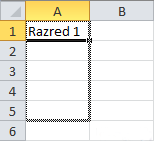
Korak 2 Pritisnite ručicu za popunjavanje i držite je pritisnutu, a zatim povucite miš do ćelije A5. |
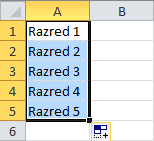
Korak 3 Otpustite lijevu tipku miša. U rasponu ćelija A1:A5 dobit ćete niz gdje riječ Razred ostaje ista, dok se brojevi mijenjaju. |
 |
 |
 |
Izvor: Moj portal 7, ŠK, 2010