


Ponekad jednostavno želite ili trebate dodati vodeni žig (eng. watermark) u vaš Word dokument? Trebate prikazati logo vaše tvrtke ili označiti status dokumenta?
Vodeni žigovi su jedinstven način na koji možete identificirati i označiti vaše Word dokumente. Ovdje ćemo vam ukratko pokazati kako da dodate i podesite vodeni žig u vašim Word 2007 dokumentima. Prvo što trebate učini je naravno imati otvoren novi Wordov dokument.
Dodajte vodeni žig u vaš Word dokument
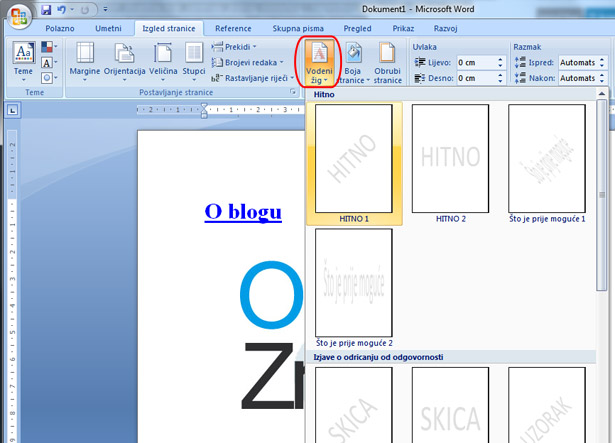
- Kliknite na karticu Izgled stranice (Page layout) -> Grupa Pozadina stranice (Page Background) -> Gumb Vodeni žig (kao što to vidimo na slici dolje).
- Ovdje ćete dobiti par predložaka (Hitno, Povjerljivo) pa odaberite tj. kliknite na onaj predložak koji vam odgovara.
Dodajte slikovni vodeni žig u Word
- Kliknite na karticu Izgled stranice (Page layout) -> Grupa Pozadina stranice (Page Background) -> Gumb Vodeni žig(Watermark).
- Umjesto da kliknete na predložak vodenog žiga, kliknite na opciju Prilagođeni vodeni žig (Custom watermark).
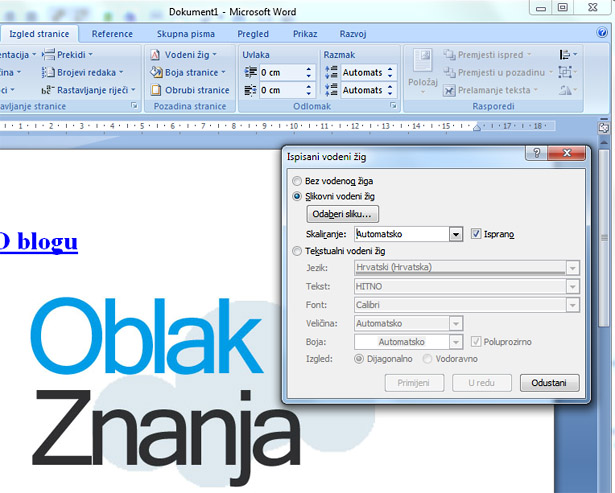
- U novootvorenom prozoru Ispisani vodeni žig označite Slikovni vodeni žig (Picture watermark) i kliknite na Odaberi sliku (Choose picture), kao što vidimo na slici dolje.
- U novotvorenom prozoru pronađite sliku među vašim datotekama na računalu i klinite na gumb Otvori (Open), a zatim na gumb U redu (OK).
 Prilagodite vodeni žig u Wordu
- Kliknite na karticu Izgled stranice (Page layout) -> Grupa Pozadina stranice (Page Background) -> Gumb Vodeni žig(Watermark).
- Odaberite opciju Teksutalni vodeni žig na kraju prozora.
- Ovdje možete prilagoditi svoj vodeni žig prema želji (Jezik, Tekst, Font, Veličina, Boja), samo kliknite u zadana polja i unesite svoje podatke.
za početak, hvala na detaljnim objašnjenjima! ali, kada pokušavam postaviti sliku kao vodeni žig i stisnem Izgled stranice (Page layout) -> Grupa Pozadina stranice (Page Background) -> Gumb Vodeni žig(Watermark) i kada želim stisnuti Prilagođeni vodeni žig (Custom watermark), zasivljen je (onako kada se ne može stisnuti uopće). moje pitanje je: zašto ja ne mogu napraviti vodeni žig i zašto je to zasivljeno? 🙁 hvala puno na pomoći unaprijed!:))
nevermind, našla sam 🙂