


Mučite se s numeriranjem vaših dokumenata? Pišete seminar za školu ili projekt za posao u kojem vam broj stranica treba započeti od točno određene stranice?
U ovom članku donosimo jednostavne upute koje će vam pomoći kod numeriranja vaših dokumenata. Jednako su primjenjive za MS Word 2007 i Word 2010.
Pretpostavimo da pišete seminar / diplomsku radnju i htjeli biste kreirati dokument prema zadanim uputama vašeg profesora. Gotov projekt trebao bi izgledati slično našem primjeru na slici.
 Znači prve tri stranice nisu numerirane jer sadrže 2 naslovnice i sadržaj. Broj stranice trebao bi početi na četvrtoj stranici, odnosno stranicu ispod sadržaja. U našem primjeru to bi bio uvod u diplomsku radnju koji počinje upravo na četvrtoj stranici. Naravno vi možete numeriranje stranica započeti na vama odgovarajućem mjestu u dokumentu.
Kretanje stranica od određene stranice u dokumentu
Način da se ovo kreira jest da idete na vrh četvrte stranice i kliknete ispred početka teksta, neka pokazivač ostane tamo, a vi idite na Page Layout -> Breaks i izaberite Next Page.
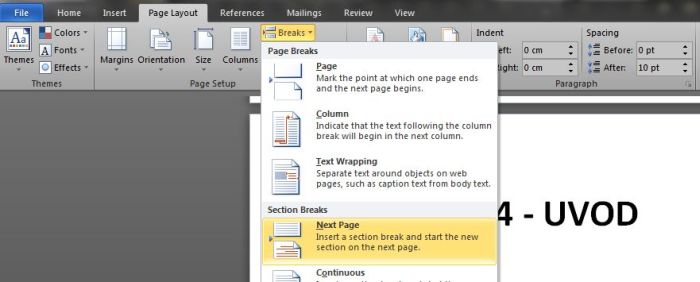 Na ovaj ste način podijelili vaš dokument na dva dijela i sada svaki od njih možete posebno uređivati, odnosno upotrijebiti drugačiji sistem numeriranja stranica.
U našem primjeru želimo da prvi dio dokumenta ne bude numeriran, tj. da nam naslovnice i sadržaj budu bez broja stranice. Na drugom dijelu dokumenta, od uvoda na dalje, želimo da broj stranice počinje od arapskog broja 1 pa na više.
Kako stojimo u ovom drugom dijelu dokumenta kliknuti ćemo na Insert -> Page Number i izabrati ćemo da broj bude na dnu stranice -> Bottom of Page -> Plain Number 2.
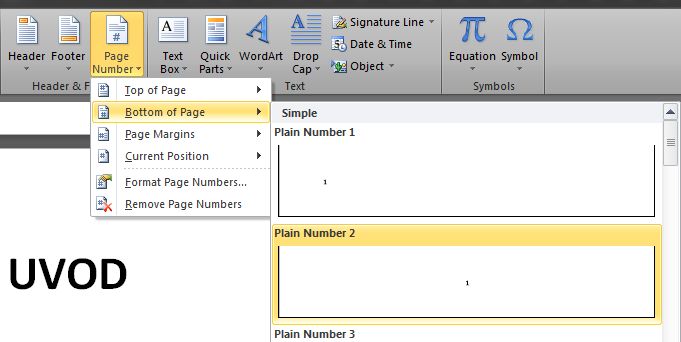 Obzirom da su dva dijela dokumenta i dalje vezana, ovaj drugi dio ne možemo oblikovati posebno pa trebamo prekinuti njihovu vezu. To radimo na način da kliknemo na Link to Previous.
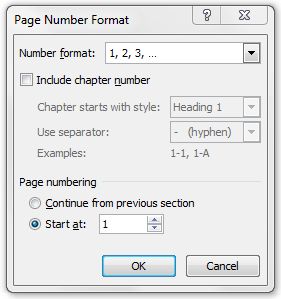
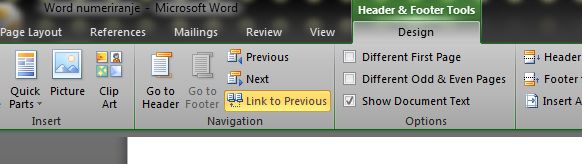 Sada smo prekinuli vezu između dva dijela dokumenta i moramo ponovno numerirati drugi dio. Za numeriranje drugog dijela kliknut ćemo na Insert -> Page Number -> Format Page Numbers.
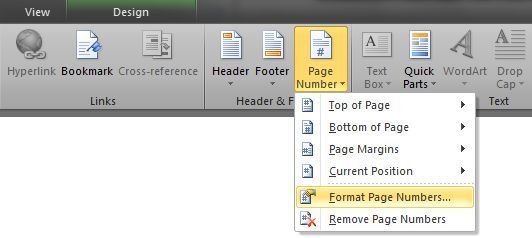 Označite Start at, pojaviti će se broj 1 i kliknite na Ok.
 Kao što vidite stojeći u ovom drugom dijelu dokumenta, broj stranica počinje arapskim brojem 1 što je odlično jer smo to i željeli.
 Još uvijek imamo uključeno numeriranje stranica na prvom dijelu dokumenta. Pošto to ne želimo označiti ćemo broj stranice u prvom dijelu (1, 2 ili 3) i pritisnuti Delete.
Dvostruki klik bilo gdje u dokument kako bismo napustili podnožje (Footer) i to je to.
Nadamo se da vam je ovaj tutorial bio koristan!
Konačno sam uspjela zahvaljujući vama!
hvalaaaa 🙂 🙂
Hvala puno na pomoci! Uvijek se zivciram radi ovoga!!!
Super, uspjelo mi je iz prve!
Hvala, zaista korisno!
Netko je predhodno napisao da radite još tutoriala 🙂
Slažem se.. moj prijedlog: kako provjeriti tipfelere u wordu (office 2013)
Hvala!
Keep up the good work 🙂 !
Hvala puno, ovo je prvi tutorijal što mi je stvarno pomogao! Sad mogu fino poslat seminarski 🙂
Hvala,very much!!!,jednostavno i efikasno.Sada još ostaje diplomirati i sretno mi bilo.
Pozdrav iz Poreča
Hvala!!! Izuzetno korisno i odlično objašnjeno! 😉
Hvala puno puno, uvijek muku mučim s ovim i sad sam napokon došla ovdje i naučila kako se to radi! Hvala puno još jednom, diplomski rad je pri kraju, a Vi ste mi ovim tutorijalom pomogli da izgubim manje živaca, hehe! 😉
Ovo je bilo korisno i savrseno objasnjeno! Hvala Vam najljepsa 🙂
Blagoslovljen bio i radio još nama blažene tutorijale za nas debile 😀
Hvala lijepa, ovo radi 😉
Hvala lijepo na pomoći!
hvala lijepa!!!