

Pitate se kako otključati zaštićene listove u Excelu (eng. protected sheets)? Slučajno ste zaboravili lozinku kojom ste zaključali zaštićene listove? Oblak Znanja donosi vam kratke upute kako u par koraka efikasno i jednostavno maknuti lozinku iz zaključanih Excel listova.
-
Korak 1
Prvo što morate učiniti je naravno otvoriti zaštićenu Excel datoteku.
-
Korak 2
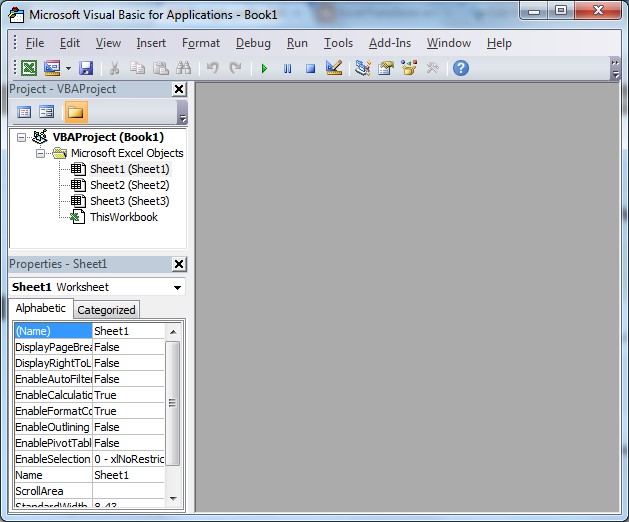
Pritisnite kombinaciju tipki ALT+F11 kako biste otvorili prozor Microsoft Visual Basic for Aplications.
-
Korak 3
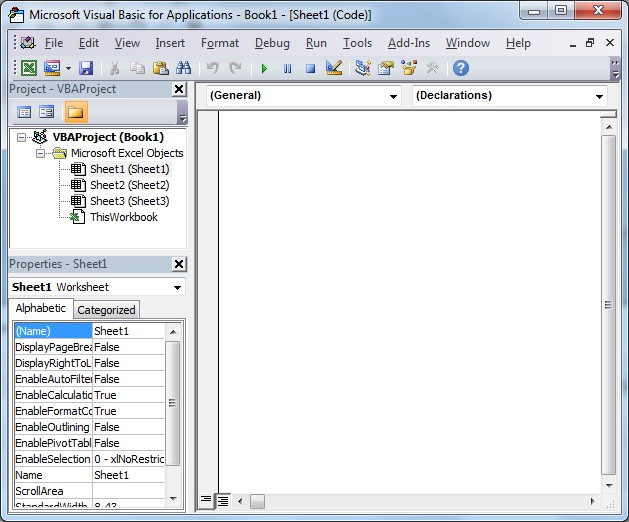
Pritisnite tipku F7 ili u izborniku kliknite na View -> Code.
-
Korak 4
U bijelo polje sa slike gore kopirajte dolje navedeni kod.
|
1 2 3 4 5 6 7 8 9 10 11 12 13 14 15 16 17 18 19 20 21 22 23 |
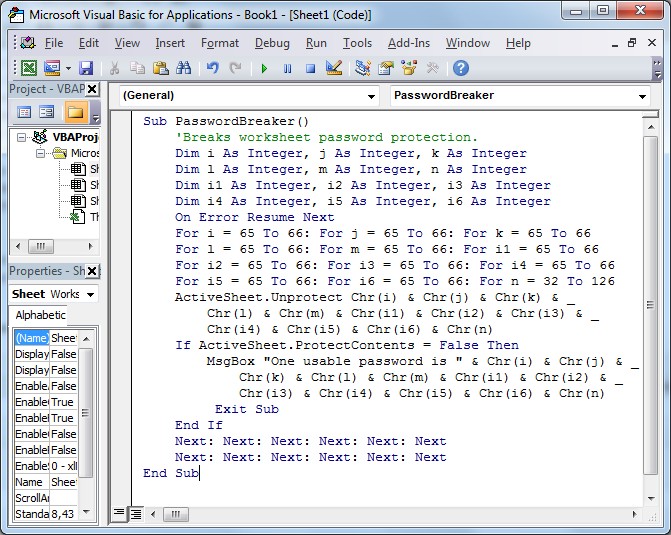
Sub PasswordBreaker() 'Breaks worksheet password protection. Dim i As Integer, j As Integer, k As Integer Dim l As Integer, m As Integer, n As Integer Dim i1 As Integer, i2 As Integer, i3 As Integer Dim i4 As Integer, i5 As Integer, i6 As Integer On Error Resume Next For i = 65 To 66: For j = 65 To 66: For k = 65 To 66 For l = 65 To 66: For m = 65 To 66: For i1 = 65 To 66 For i2 = 65 To 66: For i3 = 65 To 66: For i4 = 65 To 66 For i5 = 65 To 66: For i6 = 65 To 66: For n = 32 To 126 ActiveSheet.Unprotect Chr(i) & Chr(j) & Chr(k) & _ Chr(l) & Chr(m) & Chr(i1) & Chr(i2) & Chr(i3) & _ Chr(i4) & Chr(i5) & Chr(i6) & Chr(n) If ActiveSheet.ProtectContents = False Then MsgBox "One usable password is " & Chr(i) & Chr(j) & _ Chr(k) & Chr(l) & Chr(m) & Chr(i1) & Chr(i2) & _ Chr(i3) & Chr(i4) & Chr(i5) & Chr(i6) & Chr(n) Exit Sub End If Next: Next: Next: Next: Next: Next Next: Next: Next: Next: Next: Next End Sub |
-
Korak 5
Ovo bi trebalo izgledati kao na slici dolje.
-
Korak 6
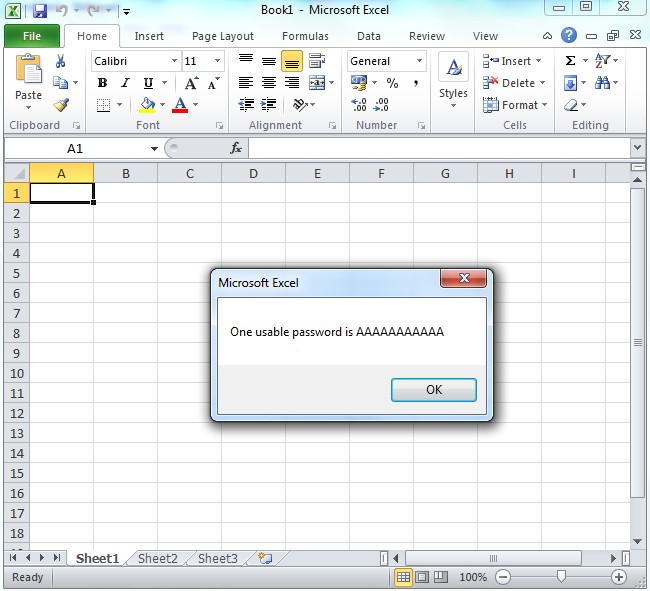
Pritisnite tipku F5 kako biste pokrenuli ovaj kod za razbijanje lozinke.
-
Korak 7
Trebali biste dobiti poruku kao sa slike gore, samo pritisnite gumb OK i uspješno ste otključali zaštićene Excel listove i ćelije.
Super! Bas ste mi pomogli!!!
Da li je moguće otvoriti excel fajl koji se ne može dešifrirati na način koji ste opisali?
Zapelo je kod tipke F7 odnosno View-Code je neupotrebljiv.
Za neke stavke u VBA traži unos šifre.
Hvala
Ovo je super.
Kako učiniti suprotno ako želimo postaviti zaštitu za stubac i password?
Da li je moguće zaštiti excel file sa lozinkom koju se ne može dešifrirati na način koji ste opisali?
Moguće je uz komercijalno rješenje http://www.lockxls.com/.
Veoma korisno uputstvo…..Hvala.