

Oblak Znanja

  • Home
  • Novosti
  • Učionica
    • Informatika 5
    • Informatika 6
    • Informatika 7
    • Informatika 8
    • Logo jezik
    • WordPress
    • Microsoft Office
  • Vodiči
    • Online vodiči
    • Kratki savjeti
    • Korisne aplikacije
    • Društvene mreže
    • Multimedija
    • Zanimljivosti
✕

Dodajte vodeni žig u vaše Word dokumente [WORD 2007]

Kratki savjeti, Microsoft Office, Word

Dodajte vodeni žig u vaše Word dokumente [WORD 2007]

Tomšić Damjan 15. kolovoza 2011

Ponekad jednostavno želite ili trebate dodati vodeni žig (eng. watermark) u vaš Word dokument? Trebate prikazati logo vaše tvrtke ili označiti status dokumenta?

Vodeni žigovi su jedinstven način na koji možete identificirati i označiti vaše Word dokumente. Ovdje ćemo vam ukratko pokazati kako da  dodate i podesite vodeni žig u vašim Word 2007 dokumentima. Prvo što trebate učini je naravno imati otvoren novi Wordov dokument.

Sadržaj objave

  • 1 Dodajte vodeni žig u vaš Word dokument
    • 1.1 Povezani sadržaji

Dodajte vodeni žig u vaš Word dokument

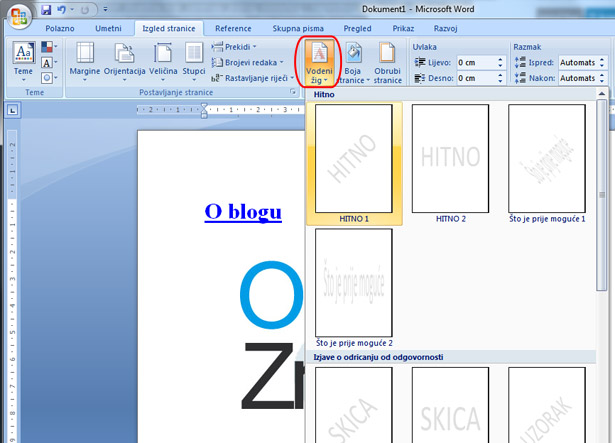
  1. Kliknite na karticu Izgled stranice (Page layout) -> Grupa Pozadina stranice (Page Background) -> Gumb Vodeni žig (kao što to vidimo na slici dolje).
  2. Ovdje ćete dobiti par predložaka (Hitno, Povjerljivo) pa odaberite tj. kliknite na onaj predložak koji vam odgovara.
Dodajte slikovni vodeni žig u Word

  1. Kliknite na karticu Izgled stranice (Page layout) -> Grupa Pozadina stranice (Page Background) -> Gumb Vodeni žig(Watermark).
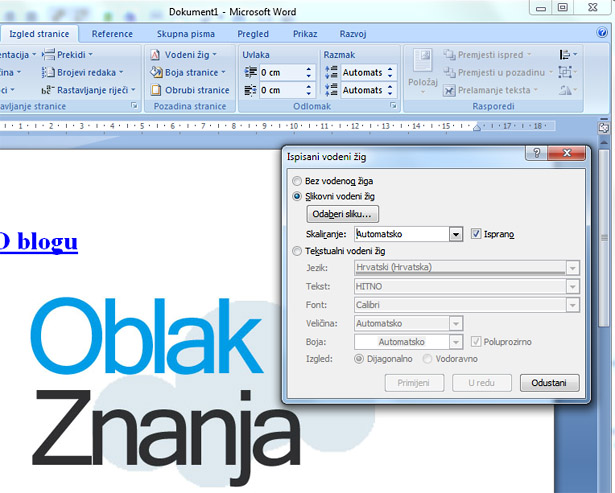
  2. Umjesto da kliknete na predložak vodenog žiga, kliknite na opciju Prilagođeni vodeni žig (Custom watermark).
  3. U novootvorenom prozoru Ispisani vodeni žig označite Slikovni vodeni žig (Picture watermark) i kliknite na Odaberi sliku (Choose picture), kao što vidimo na slici dolje.
  4. U novotvorenom prozoru pronađite sliku među vašim datotekama na računalu i klinite na gumb Otvori (Open), a zatim na gumb U redu (OK).
Prilagodite vodeni žig u Wordu

  1. Kliknite na karticu Izgled stranice (Page layout) -> Grupa Pozadina stranice (Page Background) -> Gumb Vodeni žig(Watermark).
  2. Odaberite opciju Teksutalni vodeni žig na kraju prozora.
  3. Ovdje možete prilagoditi svoj vodeni žig prema želji (Jezik, Tekst, Font, Veličina, Boja), samo kliknite u zadana polja i unesite svoje podatke.

Povezani sadržaji

  • Stvorite veliko inicijalno slovo na početku odlomka [WORD 2007]
  • Promijenite velika u mala slova bez ponovnog tipkanja [WORD 2007]
  • Kako vertikalno označiti tekst u Wordu?
  • Što je Microsoft Word?
  • BT Group povećava svoje napore u transformaciji u oblaku s još jednim petogodišnjim AWS sporazumomBT Group povećava svoje napore u transformaciji u oblaku s još jednim petogodišnjim AWS sporazumom
  • Moj omiljeni tablet E Ink upravo je dobio ultraportabilnog nasljednika – s nadogradnjom na nekoliko načinaMoj omiljeni tablet E Ink upravo je dobio ultraportabilnog nasljednika – s nadogradnjom na nekoliko načina

Previous Article

Korisne Windows aplikacije: Blogging i Društvene mreže

Next Article

Protresite i minimizirajte prozore sa Aero Shake mogućnošću [Windows 7]
  1. Antonija napisao:
    5. prosinca 2011 u 18:42

    za početak, hvala na detaljnim objašnjenjima! ali, kada pokušavam postaviti sliku kao vodeni žig i stisnem Izgled stranice (Page layout) -> Grupa Pozadina stranice (Page Background) -> Gumb Vodeni žig(Watermark) i kada želim stisnuti Prilagođeni vodeni žig (Custom watermark), zasivljen je (onako kada se ne može stisnuti uopće). moje pitanje je: zašto ja ne mogu napraviti vodeni žig i zašto je to zasivljeno? 🙁 hvala puno na pomoći unaprijed!:))

    1. Antonija napisao:
      5. prosinca 2011 u 18:44

      nevermind, našla sam 🙂

Comments are closed.

Posljednje objave

Povezivost, AI pokreću sigurnost voznog parka, produktivnost i donošenje odluka

Povezivost, AI pokreću sigurnost voznog parka, produktivnost i donošenje odluka

Kad umjetna inteligencija laže: porast lažiranja usklađivanja u autonomnim sustavima

Kad umjetna inteligencija laže: porast lažiranja usklađivanja u autonomnim sustavima

CDC ima krizu vodstva

CDC ima krizu vodstva

Novosti

  • Povezivost, AI pokreću sigurnost voznog parka, produktivnost i donošenje odluka 2. ožujka 2026
  • Kad umjetna inteligencija laže: porast lažiranja usklađivanja u autonomnim sustavima 2. ožujka 2026
  • CDC ima krizu vodstva 2. ožujka 2026
  • Najbolje od MWC 2026: ažuriranja uživo o telefonima, konceptima i robotima koje vidimo 1. ožujka 2026
  • Android se pridružuje modernim vremenima s prilagođenim naljepnicama u Google fotografijama 1. ožujka 2026
  • Bivši dizajner razine Highguarda sugerira da je “znojna” natjecateljska 3v3 igra “bila najveća stvar koja je odbila mnoge igrače” 1. ožujka 2026
  • NTT Data, Ericssonov tim za skaliranje privatne 5G, fizičke umjetne inteligencije za poduzeća 1. ožujka 2026
  • Vibe coding with overeager AI: Lessons learned from treating Google AI Studio like a teammate 1. ožujka 2026
  • NASA radi velike promjene kako bi ubrzala program Artemis 28. veljače 2026
  • Upoznajte svog AI revizora: Kako ova nova radna uloga prati ponašanje modela 28. veljače 2026

O nama

Oblak Znanja je blog edukativnog karaktera i namijenjen je svima koji žele unaprijediti svoje znanje iz područja računala i interneta.

Naš cilj je edukacija i pisanje zanimljivih objava kojima ćemo zajedno učiti i informirati se o svijetu informatike.

Na ovom blogu zabranjeno je svako kopiranje sadržaja bez dozvole autora.

Oblak Znanja

Oznake

besplatni powerpoint predlošci društvene mreže excel facebook firefox gmail google+ Google Chrome halloween halloween walpapers internet kartice linkedin profil linux microsoft Mozilla Firefox ms powerpoint oblak znanja office 2007 office savjeti online kupovina pick powerpoint powerpoint predložak powerpoint savjeti rastući niz savjet slike za radnu površinu spremanje datoteka strani jezik tipkovnicke kratice twitter twitter alati uređivanje slika wallpaper clock web preglednik windows windows 7 windows aplikacije windows vista word word 2007 word savjeti youtube savjeti youtube tipkovničke kratice