Kako sakriti slajdove u Powerpointu? Korištenje skrivenih slajdova je jedna od najbolje čuvanih tajna prezentatora. Najbolji prezentatori znaju svoju temu prepričati unazad, ali vam neće reći sve što znaju tijekom prezentacije.
Oni će zadržati ove dodatne informacije za pitanja na kraju prezentacije. Dobri prezentatori će uvijek ostaviti vremenski prostor za pitanja o njihovoj temi i znat će sve odgovore. Opcija sakrivanja slajdova je jedan veliki, ali istovremeno mali alat.
Tijekom prezentacije, prezentator može sakriti višak slajdova koji sadrže mnogo dodatnih informacija. One ga tamo čekaju u slučaju da ih treba pokazati kako bi objasnio sadržaj u detalje. Kada sakrijete slajd , on ostaje u prezentaciji, iako se neće prikazati kada prezentaciju pokrenete u pogledu Dijaprojekcija.
Napomena: Ako ste u pogledu Dijaprojekcija i odlučite da želite prikazati slajd koji ste prethodno sakrili, možete kliknuti desnom tipkom miša na trenutačni slajd, zatim kliknite Pođi do slajda, a zatim slajd koji želite prikazati.
Kako sakriti slajdove u Powerpointu?
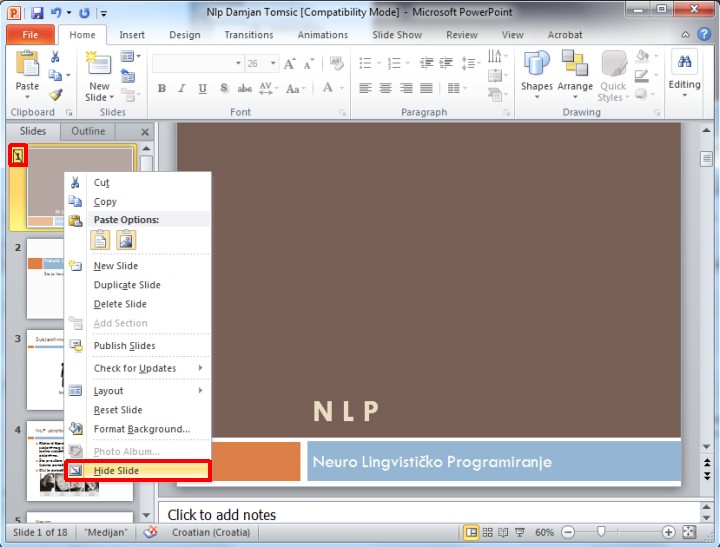
1. Kada otvorite svoje prezentaciju, u lijevom okviru Slides and Outline (Slajdovi i Obrisi), kliknite na karticu Slides (Slajdovi).

2. Desnom tipkom miša kliknite na slajd koji želite sakriti, a zatim kliknite na Hide slide (Sakrij slajd)
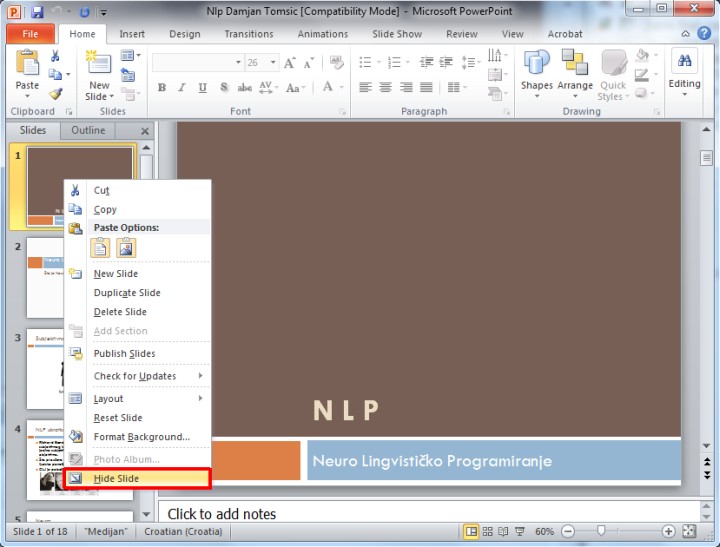
3. Vidimo da je broj sakrivenog slajda precrtan. Kako bi ponovno prikazali sakriveni slajd, kliknite na sakriveni slajd desnom tipkom miša i ponovno odaberite opcije Hide slide (Sakrij slajd).